Dota2PornFx Anleitung zur Hintergrund-Installation
Dota 2 Hintergrund ändern: Anleitung für ein eigenes Hauptmenü
Ein Dota-2-Hintergrundwechsler verwandelt ein kurzes Video oder Bild in einen lokalen VPK-Ersatz für das Spielmenü. Diese Anleitung erklärt den empfohlenen Changer.exe-Ablauf, die manuelle WEBM-Option, die Ausgabe pak33_dir.vpk, den Ordner dota_123 und einen umkehrbaren Testplan.
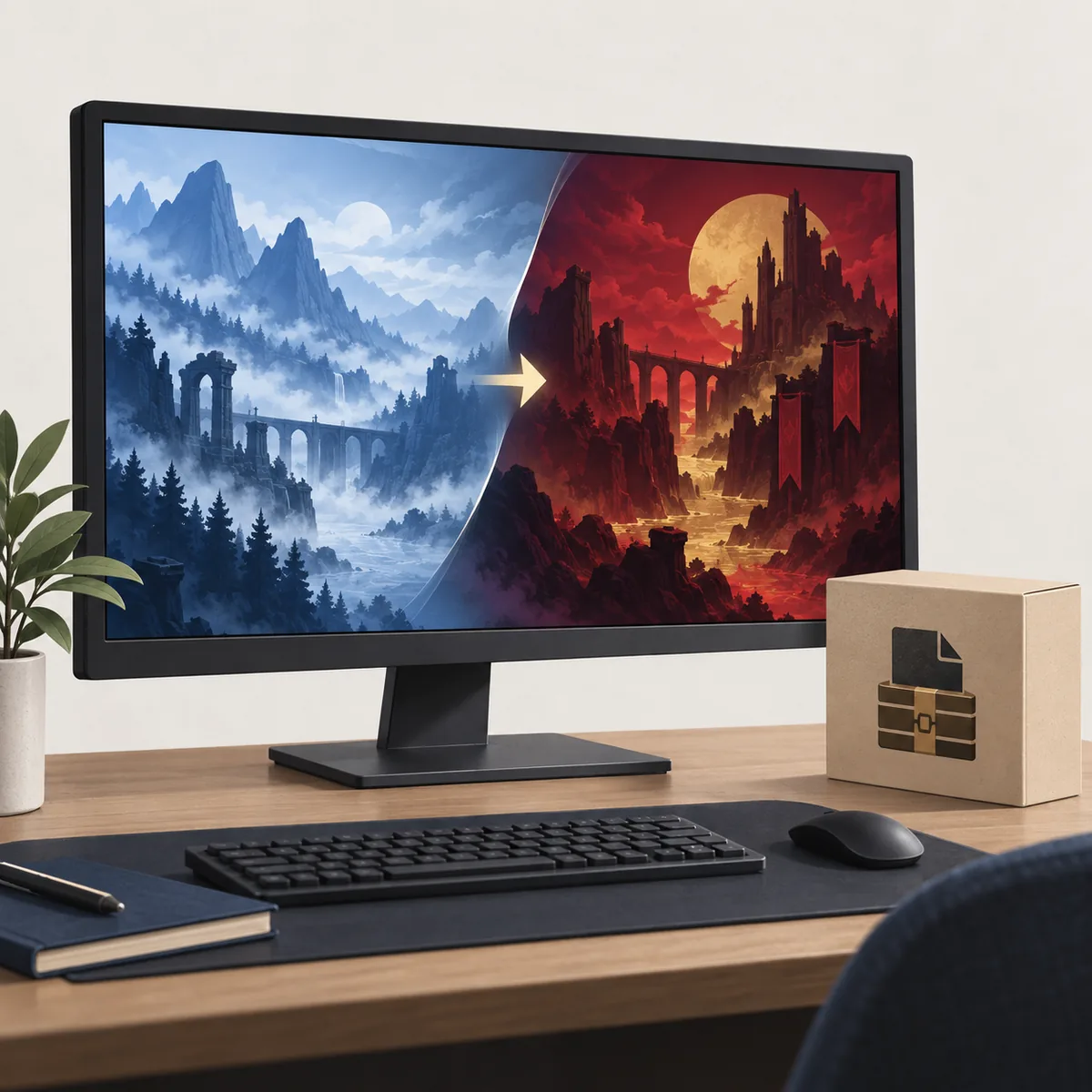
Kurzantwort: Was macht ein Dota-2-Hintergrundwechsler?
Dota 2 Hintergrund ändern bedeutet hier, ein kleines Hilfsprogramm zu verwenden, das ein lokales Video oder ein Standbild nimmt und eine VPK-Datei erzeugt, die einen Menü- oder Event-Hintergrund ersetzen kann. In den Upstream-Anweisungen heißt die ausführbare Datei Changer.exe und das erzeugte Paket pak33_dir.vpk. Das Ergebnis ist eine lokale Dateiänderung, kein neuer Steam-Inventargegenstand und kein offizielles Cosmetic.
Der sicherste Ablauf ist: Dota 2 schließen, den ursprünglichen Download außerhalb des Spielordners aufbewahren, ein Backup erstellen, den Wechsler einmal ausführen und das Ergebnis mit einem kontrollierten Start testen. Wenn das Menü leer bleibt, das Paket inkompatibel ist oder ein späteres Spielupdate das Verhalten verändert, entfernst du die benutzerdefinierte VPK-Datei und stellst die saubere Ausgangsbasis wieder her.
Vor dem Start des Wechslers ein Video oder Bild auswählen
Wähle die Eingabe nach dem gewünschten Effekt und nicht nur nach der Dateiendung. Ein kurzes Landschaftsvideo kann einen animierten Menü-Hintergrund erzeugen, während ein Standbild einfacher vorzubereiten und leichter zu reparieren ist. Die Upstream-Anleitung empfiehlt 1920x1080 für Videos und nennt mehrere gängige Formate, garantiert aber nicht, dass jede Client-Version oder jede Quelldatei funktioniert.
| Eingabe | Upstream genannte Formate | Praktische Wahl | Vor der Verarbeitung prüfen |
|---|---|---|---|
| Video | MP4, AVI, MKV, MOV, WMV, FLV, WEBM | Kurzen 1920x1080-Landschaftsclip verwenden | Dauer, Seitenverhältnis und Dateigröße |
| Standbild | JPG, JPEG, PNG, BMP, GIF | Wenn möglich ein klares 16:9-Bild wählen | Auflösung, Zuschnitt und lesbare Komposition |
| Manuelles WEBM | WEBM | Manuelle Methode für mehr Kontrolle verwenden | 5–10 Sekunden und ein stabiles 1920x1080-Bild |
Verwechsle ein Dota-2-Wallpaper für den Desktop nicht mit einem Hintergrund im Client. Ein Wallpaper ist für Windows oder ein Smartphone gedacht; diese Anleitung behandelt ein Paket, das von der lokalen Dota-2-Installation geladen wird. Deshalb ist auch ein Terrain-Mod ein eigenes Thema: Terrain-Dateien ändern Karten-Assets, während der Hintergrund-Ablauf auf die Darstellung des Menüs oder eines Events zielt.
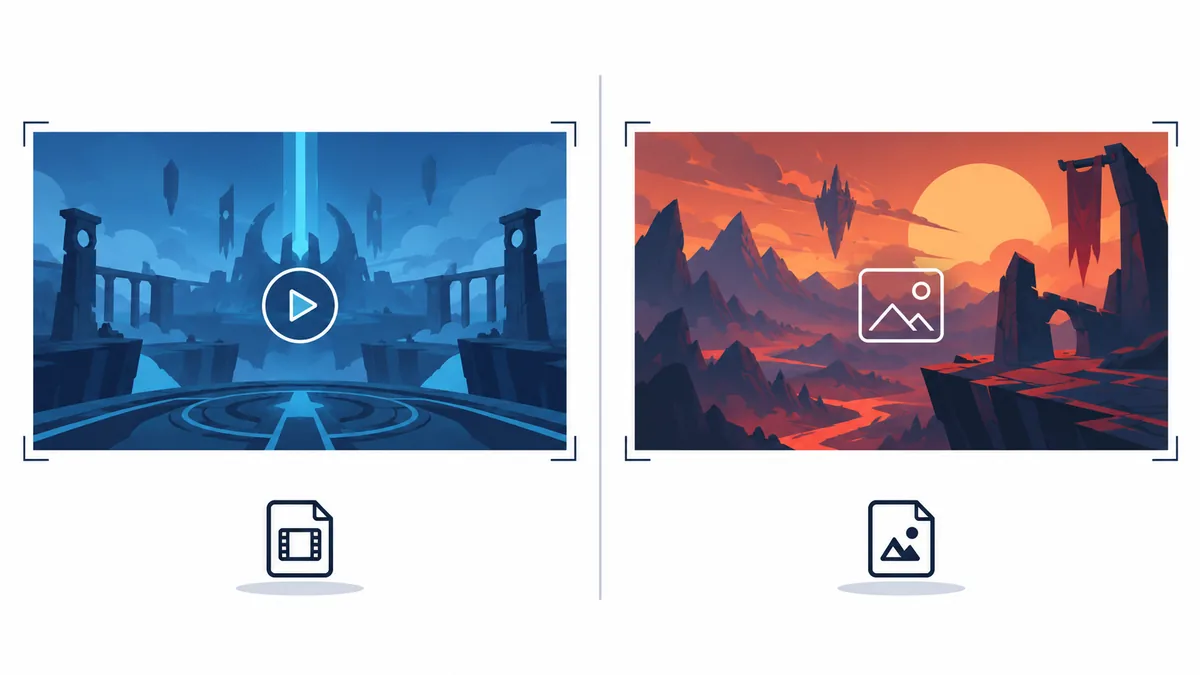
Dota 2 Hintergrund ändern mit Changer.exe: empfohlene Methode
Lade das Background-Changer-Archiv aus der Upstream-Ressourcenkarte herunter und entpacke es in einen Arbeitsordner außerhalb der Dota-2-Installation. Lege ein unterstütztes Video neben Changer.exe. Für den ersten Test eignet sich eine kurze 1920x1080-MP4- oder WEBM-Datei mit einfachem Namen und ohne ungewöhnliche Zeichen. Wenn nur eine Eingabe neben der ausführbaren Datei liegt, lässt sich leichter erkennen, was verarbeitet wurde.
- Schließe Dota 2 und kopiere den ursprünglichen Spiel- oder Sprachordner an einen Backup-Ort.
- Entpacke das Background-Changer-ZIP außerhalb von Steam\steamapps\common\dota 2 beta.
- Lege ein unterstütztes Video neben Changer.exe und warte, bis die Verarbeitung beendet ist.
- Wähle 1 für einen vollständigen Hintergrundersatz oder 2 nur dann, wenn die Event-Option des aktuellen Patches nachweislich funktioniert.
- Bewahre die erzeugte pak33_dir.vpk zusammen mit dem Quellmedium auf und notiere das Erstellungsdatum.
- Verschiebe oder kopiere das Paket in den dokumentierten dota_123-Sprachordner und starte Dota 2 für einen kontrollierten Test.
Das Upstream-Tool unterstützt auch ein Bild neben Changer.exe. Lege eine JPG-, JPEG-, PNG-, BMP- oder GIF-Datei in den Arbeitsordner, starte die ausführbare Datei und warte auf die Ausgabe, statt mehrere Dateien gleichzeitig zu öffnen. Wenn das Programm ein Paket unter einem anderen Namen erstellt oder einen Fehler meldet, halte dieses Ergebnis getrennt und lies die Originalanweisungen, anstatt einen Ersatzdateinamen zu raten.
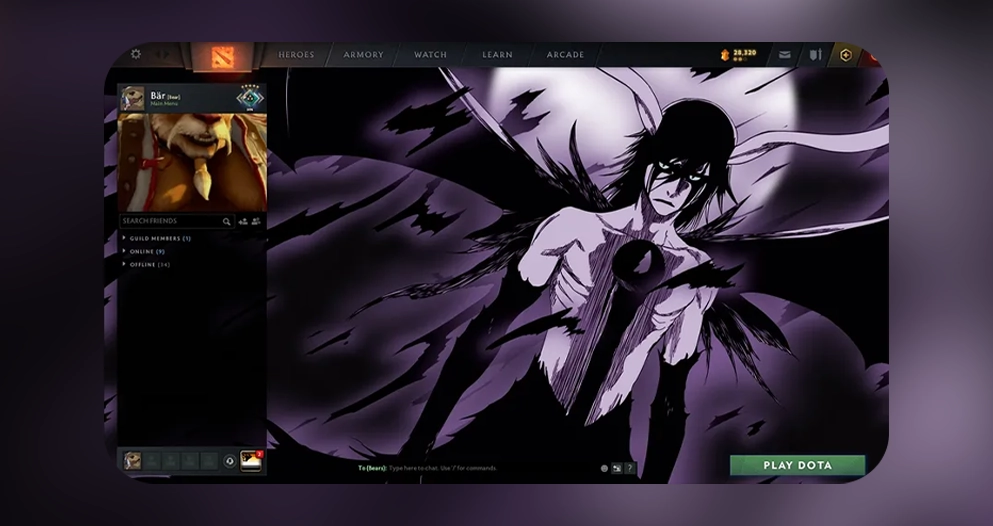
Background Changer
Download ZIP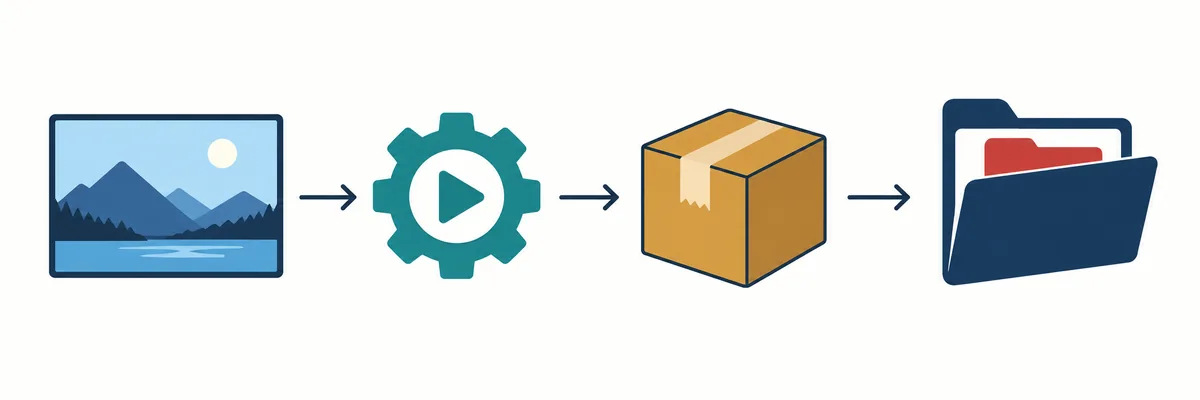
Manuelle Methode: Vor der Verarbeitung ein WEBM vorbereiten
Nutze die manuelle Methode, wenn du Zuschnitt, Dauer oder Kompression kontrollieren möchtest, bevor Changer.exe die Datei liest. Die Upstream-Anleitung empfiehlt ein WEBM nahe 1920x1080 mit 5–10 Sekunden Länge. Ein kurzer Clip verkürzt die Verarbeitung und verringert die Wahrscheinlichkeit, dass eine große Quelldatei ein unhandliches Paket erzeugt. Beginne mit einer einzelnen Szene und einem stabilen Bild statt mit einer komplizierten Montage.
- Schneide die Quelle auf eine 16:9-Landschaftskomposition zu.
- Halte dich möglichst an 1920x1080 und 5–10 Sekunden Dauer.
- Komprimiere den Clip, wenn er ungewöhnlich groß ist, und nenne ihn anschließend zxc.webm.
- Lege zxc.webm neben Changer.exe und führe das Hilfsprogramm einmal aus.
- Verwende zuerst die Option für den vollständigen Hintergrund; behandle die Patch- oder Event-Option als bedingt.
Die Upstream-Anweisungen nennen online-video-cutter.com zum Zuschneiden und ezgif.com zur Videokompression. Das sind Webtools von Drittanbietern: Lade keine privaten Inhalte hoch und setze eine erfolgreiche Konvertierung nicht mit Dota-2-Kompatibilität gleich. Wer lokal arbeiten möchte, kann jeden vertrauenswürdigen Editor verwenden, der ein kompatibles WEBM erzeugt.
pak33_dir.vpk im dota_123-Sprachordner ablegen
Nach dem Abschluss von Changer.exe ist pak33_dir.vpk die wichtige Ausgabe. Die Upstream-Anleitung weist an, diese Datei im dota_123-Sprachordner des Spiels abzulegen. Behandle diesen Ordnernamen als Anweisung für den Quellablauf und nicht als Beweis, dass jede Dota-2-Installation exakt denselben Pfad verwendet. Bestätige den Speicherort anhand des aktuellen Upstream-Pakets und deiner eigenen Installation, bevor du Dateien kopierst.
| Element | Rolle | Sichere Handhabung |
|---|---|---|
| Changer.exe | Wandelt das ausgewählte Medium um | Aus einem separaten Arbeitsordner starten |
| zxc.webm oder Quellbild | Eingabe für die Konvertierung | Original außerhalb des Spielordners behalten |
| pak33_dir.vpk | Erzeugtes lokales Paket | Datum notieren und eine Kopie zum Zurücksetzen behalten |
| dota_123 | Upstream-Ziel des Sprachordners | Ziel vor dem Ersetzen sichern |
Versuche nicht, einen fehlenden Hintergrund durch Kopieren der VPK in zufällige Ordner oder durch das Stapeln mehrerer nummerierter Pakete zu beheben. Wenn das Ergebnis nicht erscheint, prüfe den Zielpfad, die gewählte Option und ob ein anderer lokaler Ersatz Priorität hat. Der genaue Ordner kann außerdem vom aktuellen Mod-Ablauf abhängen; für die Platzierung dieses Pakets bleiben die Upstream-Anweisungen daher die beste Referenz.
Nach der Installation testen und einen Rückweg behalten
Starte Dota 2, nachdem du nur eine Sache geändert hast. Prüfe das Hauptmenü, den Ladeübergang, den Event-Bildschirm bei Auswahl der bedingten Option und offensichtliche Bildfehler. Ein sauberes Ergebnis auf einem Bildschirm ist ein nützlicher Hinweis, aber keine Garantie dafür, dass jeder Client-Zustand oder ein zukünftiger Patch identisch reagiert. Bewahre die ursprüngliche VPK oder unveränderte Dateien auf, bis die für dich wichtigen Bereiche getestet sind.
- Teste das unveränderte Spiel nach einem Dota-2-Update zuerst.
- Entferne das neueste Hintergrundpaket, bevor du einen anderen Mod diagnostizierst.
- Stelle das Backup wieder her, wenn das Menü leer, verzerrt oder unerwartet langsam ist.
- Lass beim Fehlerbeheben nicht mehrere pak33_dir.vpk-Ersatzdateien gleichzeitig aktiv.
- Führe Pakete nach einem sauberen Start einzeln wieder ein.
- Nutze die Steam-Dateiprüfung, wenn lokale Assets nach dem Zurücksetzen weiter beschädigt sind.
Dies ist eine lokale Community-Modifikation, daher kann sich die Kompatibilität ändern, wenn Dota 2 Dateien oder das Ladeverhalten aktualisiert. Nenne ein Paket nicht sicher, offiziell oder dauerhaft kompatibel, nur weil die Vorschau funktioniert. Ein sinnvoller Rollback ist einfach: Spiel schließen, benutzerdefinierte VPK entfernen, das gesicherte Ziel wiederherstellen und die saubere Basis prüfen, bevor du einen anderen Hintergrund testest.
Dota-2-Hintergrundressourcen mit den richtigen Erwartungen durchsuchen
Die Dota2PornFx-Kategorie Backgrounds enthält Community-Hintergründe mit Vorschauen, Dateibezeichnungen, Datumsangaben und den ursprünglichen Upstream-Links. Nutze sie als visuellen Ausgangspunkt und lies vor der Installation die Paket-Anleitung. Die Kategorie ist ein Ressourcenindex; sie hostet keine offiziellen Steam-Cosmetics und garantiert nicht, dass jede VPK mit jedem aktuellen Patch oder jeder Auflösung funktioniert.
Für die Grundlagen von Paketen kannst du die VPK-Anleitung lesen. Für allgemeine Backup- und lokale Ersatzgewohnheiten hilft die Skin-Mod-Anleitung. Wenn du die Kartenszenerie statt des Menüs ändern möchtest, verwende die Terrain-Mod-Anleitung. Die getrennten Suchabsichten machen die Dateiauswahl einfacher und verhindern, dass ein Hintergrundwechsler mit einem Terrain-, HUD- oder Desktop-Wallpaper-Ablauf verwechselt wird.
FAQ: Dota 2 Hintergrund ändern
Weitere Dota-2-Anleitungen
Quellen und Prüfung
- Dota2PornFxWeb-Guidedaten — Upstream-Anweisungen für Background Changer am 15. September 2026 geprüft, einschließlich unterstützter Medien, Changer.exe, pak33_dir.vpk und dota_123.
- Dota2PornFxWeb-Tooldaten — Tool-Eintrag und ursprünglicher ZIP-Link am 15. September 2026 geprüft.
- Dota2PornFxWeb-Livekatalog — Live-Vorschauen und Kontext der Community-Ressourcenlinks.
- Valve Developer Community: VPK-Datei — Technische Referenz für Valve-Pak-Archive und das VPK-Dateiformat.
- Steam Support: Spieldateien überprüfen — Offizieller Wiederherstellungsschritt, wenn ein sauberes Zurücksetzen die erwarteten Dateien nicht repariert.
- Online video cutter — Von den Upstream-Anweisungen genanntes Drittanbieter-Tool zum Zuschneiden; nur für nicht vertrauliche Medien verwenden.
- EZGIF video compressor — Von den Upstream-Anweisungen genanntes Drittanbieter-Tool zur Videokompression.