まず結論:Dota 2の背景を変更する方法とチェンジャーの役割
Dota 2の背景を変更する方法は、ローカルの動画または静止画を背景チェンジャーで処理し、メニューやイベント画面で読み込まれるVPKに変換する流れです。上流の手順では実行ファイルをChanger.exe、生成されるパッケージをpak33_dir.vpkと呼んでいます。これはSteamのインベントリーにコスメティックを追加する機能ではなく、PC上のファイルを置き換える方法です。
最初はDota 2を終了し、元のZIPと入力ファイルをゲームフォルダーの外に保存してから、対象フォルダーをバックアップします。Changer.exeを一度だけ実行し、結果を低リスクな起動で確認してください。メニューが空白になる、表示が崩れる、アップデート後に動かない場合は、追加したVPKを外してクリーンな状態へ戻します。
動画と画像を選ぶ:背景チェンジャーを実行する前の確認
入力形式は拡張子だけでなく、作りたい背景の種類で決めます。横長の短い動画なら動きのあるメニュー背景にしやすく、静止画なら準備と切り分けが簡単です。上流ガイドは動画に1920x1080を推奨し、複数の形式を挙げていますが、これはすべてのクライアント版やすべての素材が確実に動くという意味ではありません。
| 入力 | 上流手順にある形式 | 実用的な選択 | 処理前の確認 |
|---|---|---|---|
| 動画 | MP4、AVI、MKV、MOV、WMV、FLV、WEBM | 1920x1080の短い横長クリップ | 長さ、縦横比、ファイルサイズ |
| 静止画 | JPG、JPEG、PNG、BMP、GIF | 可能なら16:9の画像 | 解像度、切り抜き、構図 |
| 手動WEBM | WEBM | 切り抜きと圧縮を細かく調整 | 5〜10秒と安定した1920x1080 |
Dota 2のデスクトップ壁紙と、ゲーム内の背景は別の検索意図です。壁紙はWindowsやスマートフォン用ですが、ここで扱うのはローカルのDota 2インストールが読み込むパッケージです。また、地形MODはマップの資産を変更する別の仕組みです。背景チェンジャーはメニューやイベントの見た目を対象にします。
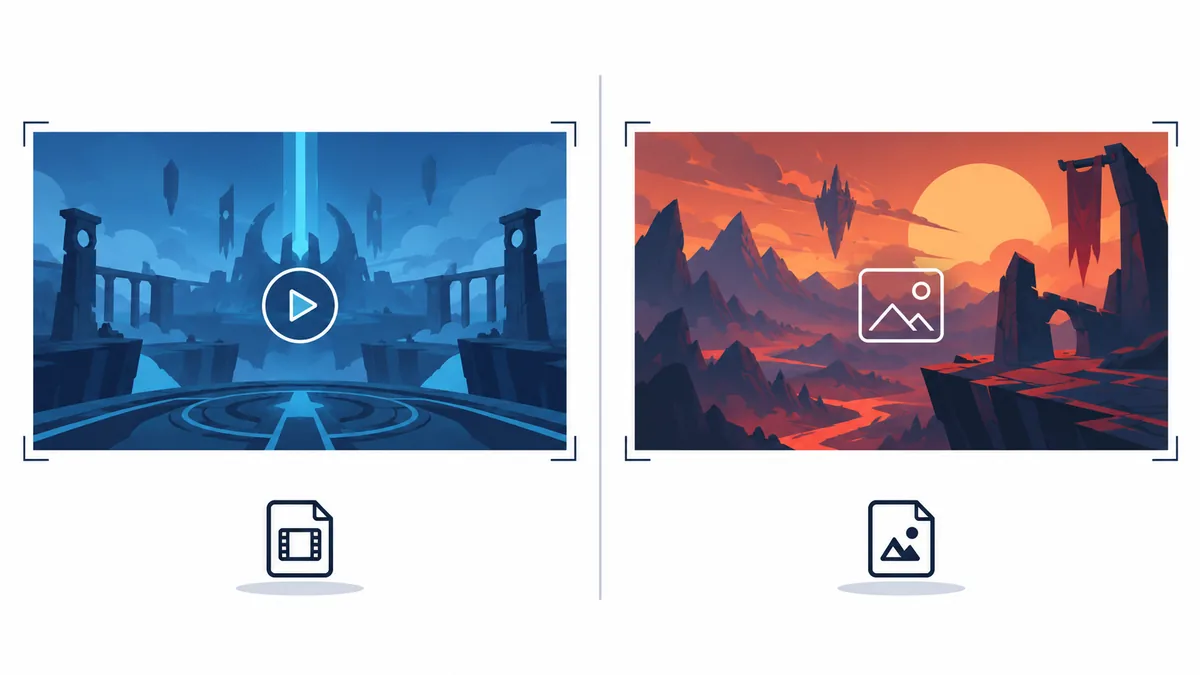
推奨手順:Changer.exeで背景を変換する
Background ChangerのZIPは上流リソースカードから取得し、Dota 2のインストール先ではない作業用フォルダーへ展開します。Changer.exeの隣には対応する動画を一つだけ置いてください。初回は1920x1080の短いMP4またはWEBMと、単純なファイル名を使うと、何を処理したのかを確認しやすくなります。
- Dota 2を終了し、触る予定のゲームまたは言語フォルダーをバックアップする。
- ZIPをSteam\steamapps\common\dota 2 betaの外へ展開する。
- 対応動画をChanger.exeの隣に置き、処理が終わるまで待つ。
- 全体の背景置換には1を使い、2は現在のパッチやイベントで動くと確認できた場合だけ使う。
- 生成されたpak33_dir.vpkを入力素材と一緒に保管し、作成日を記録する。
- 上流手順で指定されたdota_123言語フォルダーへ置き、条件を一つに絞って起動テストを行う。
Changer.exeの隣に画像を置く方法も上流手順にあります。JPG、JPEG、PNG、BMP、GIFのいずれか一枚を作業用フォルダーに入れ、複数素材を同時に試さずに実行してください。別のファイル名が生成されたりエラーが表示されたりした場合は、その結果を分けて保存し、推測で名前を変更せず、元の手順を確認します。
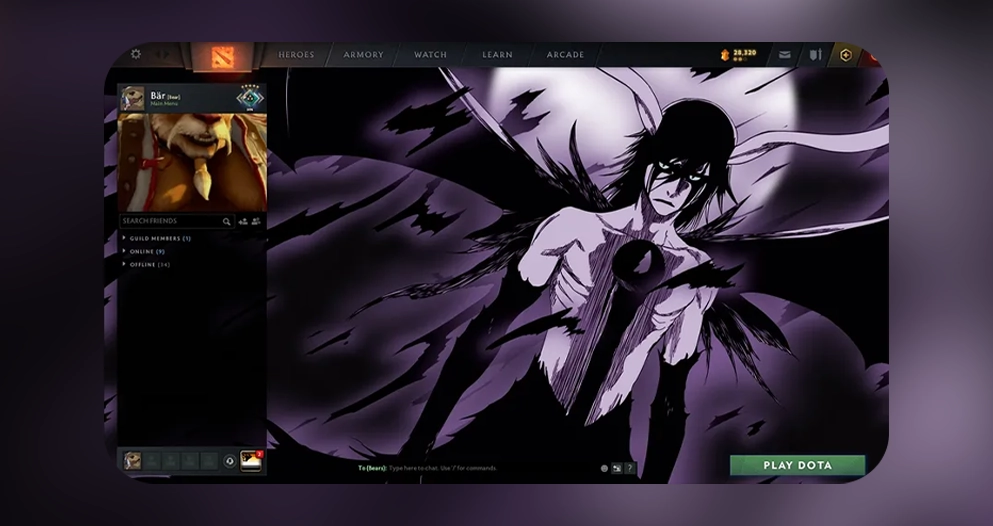
Background Changer
ダウンロード ZIP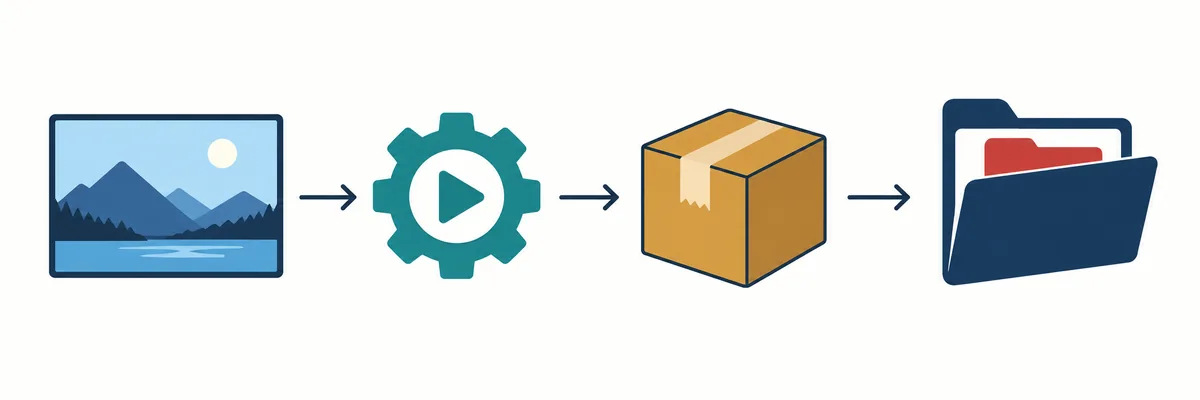
手動手順:処理前にWEBMを用意する
切り抜き、長さ、圧縮を自分で調整したい場合は、手動手順が向いています。上流ガイドは1920x1080前後、5〜10秒のWEBMを推奨しています。短いクリップなら処理時間を抑えられ、大きすぎる入力から扱いにくいパッケージが生まれる可能性も減ります。最初は複雑な映像ではなく、一つの安定した場面から始めましょう。
- 素材を16:9の横長構図に切り抜く。
- サイズを1920x1080付近、長さを5〜10秒に保つ。
- 大きすぎる場合は圧縮し、zxc.webmへ名前を変更する。
- zxc.webmをChanger.exeの隣に置き、一度だけ実行する。
- まず全体背景の置換を試し、パッチやイベント用の選択肢は条件付きで扱う。
上流の手順では、切り抜きにonline-video-cutter.com、圧縮にezgif.comを使う例が紹介されています。どちらも第三者サービスなので、個人的な素材をアップロードせず、変換に成功したことだけでDota 2との互換性が証明されたとは考えないでください。信頼できるローカル編集ソフトで対応WEBMを作っても同じ準備ができます。
pak33_dir.vpkをdota_123言語フォルダーへ置く
Changer.exeの処理が終わったら、重要な出力はpak33_dir.vpkです。上流ガイドでは、このパッケージをdota_123ゲーム言語フォルダーへ置くよう案内しています。ただし、この名前だけで全環境のパスが同じだとは判断しないでください。現在のパッケージの説明と自分のインストール場所を確認し、コピー前に対象を保存します。
| 項目 | 役割 | 安全な扱い |
|---|---|---|
| Changer.exe | 選んだ素材を変換する実行ファイル | ゲームとは別の作業用フォルダーから実行 |
| zxc.webmまたは画像 | 変換に使う入力 | 元ファイルをゲーム外に保管 |
| pak33_dir.vpk | 生成されたローカルパッケージ | 復元用コピーと作成日を残す |
| dota_123 | 上流手順の言語フォルダー | 置換前に対象をバックアップ |
背景が表示されないからといって、VPKを無関係なフォルダーへ順番にコピーしたり、番号付きパッケージを重ねたりしないでください。表示されない場合は、対象パス、選択した処理、別のローカル置換が優先されていないかを確認します。正確な配置は現在のMOD手順にも左右されるため、パッケージ固有の説明を優先します。
導入後にテストし、更新後も元へ戻せるようにする
変更は一つだけ行ってからDota 2を起動します。メインメニュー、ロードへの切り替え、条件付きの選択を使った場合はイベント画面、そして目立つ表示崩れを確認してください。一つの画面が正常でも、すべてのクライアント状態や将来のパッチで同じ結果になるとは限りません。必要な確認が終わるまで元のVPKと未変更ファイルを残します。
- Dota 2のアップデート後は、まずMODなしで起動する。
- 問題を調べる前に、最後に追加した背景パッケージを外す。
- メニューが空白、崩れている、または極端に遅い場合はバックアップを戻す。
- 切り分け中に複数のpak33_dir.vpk置換を有効にしない。
- クリーンな起動を確認してから一つずつ再導入する。
- 復元後も資産が壊れている場合はSteamのゲームファイル検証を使う。
これはローカルのコミュニティ変更なので、Dota 2が資産や読み込み方式を更新すると互換性も変わります。プレビューが表示されたというだけで、安全、公式、永久対応とは書けません。元へ戻すときはゲームを終了し、カスタムVPKを外し、バックアップを戻してから、別の背景を試す前に標準状態を確認します。
Dota 2の背景リソースを正しく探す
Dota2PornFxのBackgroundsカテゴリーには、コミュニティ製の背景リソース、プレビュー、ファイル形式、日付、上流リンクがあります。見た目の候補を探す入口として使い、導入前には必ずパッケージの説明を読んでください。ここは公式Steamコスメティックを配布する場所ではなく、すべてのVPKがすべてのパッチや解像度に対応する保証もありません。
パッケージの基礎はVPKガイド、ローカル置換のバックアップや復元はmod skinガイドが役立ちます。メニューではなくマップの景観を変えたい場合はterrain modガイドを選んでください。検索意図を分けることで、背景チェンジャー、地形MOD、HUD、デスクトップ壁紙を混同せずに済みます。
Dota 2背景チェンジャーのよくある質問
関連するDota 2ガイドを読む
参照した情報源
- Dota2PornFxWebのガイドデータ — Background Changerの対応形式、Changer.exe、pak33_dir.vpk、dota_123の手順を2026年9月15日に確認しました。
- Dota2PornFxWebのツールデータ — ツールの記録と上流ZIPリンクを2026年9月15日に確認しました。
- Dota2PornFxWebのライブカタログ — プレビューとコミュニティリソースのリンク元を確認できます。
- Valve Developer Community:VPK File — Valve PakとVPK形式の技術的な参考情報です。
- Steam Support:ゲームファイルの検証 — 復元後も問題が残る場合に使える公式の回復手順です。
- Online video cutter — 上流手順で切り抜き例として紹介される第三者ツールです。
- EZGIF video compressor — 上流の手動手順で圧縮例として紹介される第三者ツールです。