Dota2PornFx Fehlerbehebungsleitfaden
Dota 2 Mods Fehlerbehebung: Mods gezielt reparieren
Gehe vom sichtbaren Symptom aus, prüfe Paket und Pfad, trenne eine Änderung ab und stelle zuerst einen sauberen Ausgangszustand her.
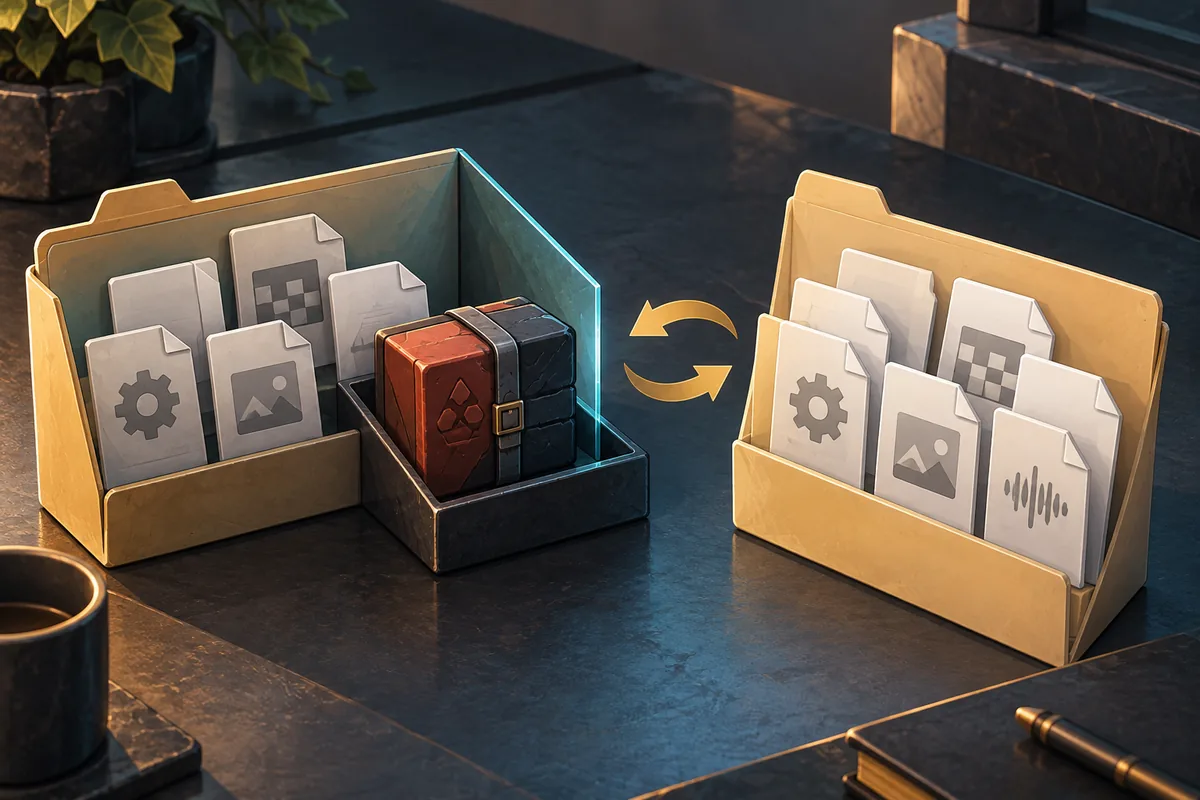
Dota 2 Mods Fehlerbehebung: mit dem Symptom beginnen
Bei der Dota 2 Mods Fehlerbehebung hilft es, ein fehlendes Mod, ein nicht geladenes VPK, einen visuellen Konflikt und einen Fehler nach einem Update getrennt zu betrachten. Notiere, was sich geändert hat und ob das Problem im normalen Client oder nur in einem bestimmten Modus auftritt, bevor du etwas neu installierst.
Ein lokaler Ersatz kann fehlen, im falschen Ordner liegen, falsch benannt oder durch ein Update überschrieben worden sein. Auch ein unvollständiges Paket oder zwei Dateien am selben Spielpfad können die Ursache sein. Die Schritte grenzen das ein, ohne vorauszusetzen, dass jedes Community-Mod denselben Installer nutzt oder von Valve unterstützt wird.
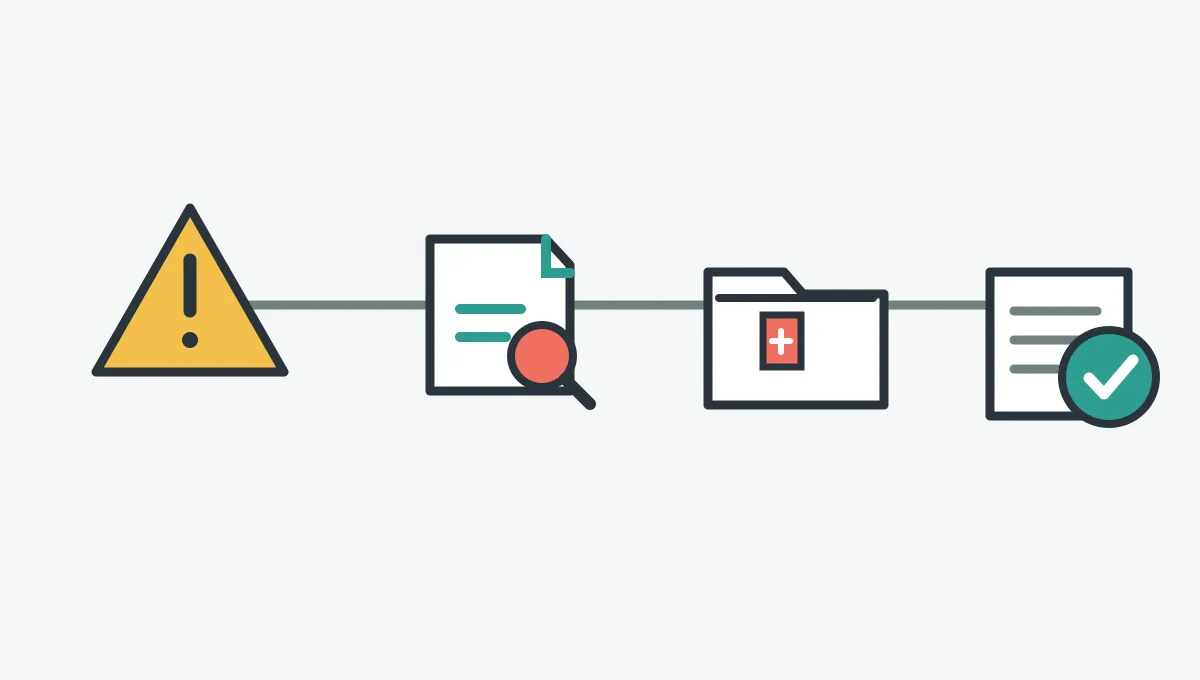
Notieren
Halte Symptom, letzte funktionierende Sitzung, Mod-Quelle und spätere Dota-2-Updates fest.
Trennen
Deaktiviere immer nur eine Änderung und lass die übrigen Pakete unverändert.
Zurücksetzen
Bewahre Originaldateien auf und prüfe Steam-Dateien erst nach der Ursachenprüfung.
Sichere Reihenfolge für die Fehlerbehebung von Dota-2-Mods
Beginne mit einem gezielten Test statt mit einer kompletten Neuinstallation. Schließe Dota 2, bevor du Dateien verschiebst, sichere Kopien außerhalb des Spielordners und ändere nicht gleichzeitig Startoptionen, VPK-Namen und mehrere Mods. Nimm eine Änderung zurück und wiederhole denselben Test.
Die Tabelle nennt erste Prüfungen, keine Garantie. Workshop-Inhalte, lokale VPKs, Terrain-Ersetzungen und Konfigurationen können unterschiedliche Pfade und Wiederherstellungsschritte haben.
| Beobachtung | Erste Prüfung | Zuerst vermeiden |
|---|---|---|
| Im Spiel ändert sich nichts | Aktive Steam-Bibliothek und genauen Paketpfad prüfen. | Dieselben Dateien in mehrere Ordner kopieren. |
| Ein VPK wird ignoriert | Dateiname und alle geteilten Archivteile prüfen. | Dateien so lange umbenennen, bis etwas lädt. |
| Ein Effekt oder Modell ist falsch | Das zuletzt installierte Paket deaktivieren und erneut testen. | Unbeteiligte Ordner ersetzen. |
| Der Fehler trat nach einem Patch auf | Ohne lokale Ersetzungen testen und aktuelle Mod-Hinweise lesen. | Alte Pfade oder Startbefehle aus dem Gedächtnis nutzen. |
| Dota 2 startet nicht | Letzte Datei oder Option zurücknehmen und den sauberen Client prüfen. | Weitere Parameter ergänzen, bevor die Ursache isoliert ist. |
- Symptom vor Änderungen notieren oder einen Screenshot anfertigen.
- Spiel schließen und genaues Mod-Paket samt ursprünglicher Anleitung feststellen.
- Eine Datei oder Einstellung ändern und dieselbe Szene erneut testen.
- Bleibt das Ergebnis gleich, die Änderung zurücknehmen und erst dann weiterprüfen.
Wenn ein Dota-2-Mod fehlt oder nicht angezeigt wird
Wenn ein Dota-2-Mod nicht erscheint, prüfe zuerst den aktiven Installationspfad. Steam-Bibliotheken können auf anderen Laufwerken liegen; auch ein altes Backup kann passend wirken, obwohl der Client einen anderen Ordner verwendet. Öffne Dota 2 in der Steam-Bibliothek, wähle über die Verwaltung die lokalen Dateien und vergleiche den Pfad mit den Mod-Anweisungen.
Prüfe danach das Paket. Der Download kann ein noch zu entpackendes Archiv, ein VPK mit Datenteilen oder eine Dateigruppe für einen bestimmten Unterordner sein. Vergleiche Dateiendung, Größe, Inhalt und Schreibweise mit der Quelle. Benenne ein Index-VPK nicht um und trenne Archivteile nicht: Ein Verweis auf fehlende Daten kann nicht zuverlässig geladen werden.
- Prüfen, ob der Download vollständig und lesbar ist; unvollständige Dateien nur von der ursprünglichen Quelle erneut laden.
- Installierte Dateien mit den aktuellen Mod-Anweisungen vergleichen, nicht mit einem alten Forenbeitrag.
- Doppelte Kopien in anderen Dota-2-Bibliotheken suchen und nur eindeutig erkannte Dateien entfernen.
- Für Dota2PornFx-eigene VPKs gilt die Anleitung genau dieser Methode; Ordner und Namen sind keine allgemeine Regel.
- Dota 2 nach Dateiänderungen neu starten; der laufende Client lädt lokale Ressourcen nicht zwingend neu.
VPK-Integrität, geteilte Dateien und Ladekonflikte prüfen
Manche großen VPK-Archive bestehen aus einer Indexdatei und nummerierten Datenteilen. Enthält ein Paket eine `_dir.vpk`, müssen die passenden Teile im vorgesehenen Ordner vorhanden sein. Ein fehlender Teil, ein unvollständiger Download oder ein nicht entpacktes Archiv im Archiv kann ein scheinbar gültiges Paket unbrauchbar machen.
Ist das Paket vollständig, aber der Ersatz funktioniert nicht, prüfe Pfadabweichungen und Überschneidungen. Zwei Mods können dieselbe Spieldatei bereitstellen; das Ergebnis hängt von der Installationsmethode ab. Deaktiviere einen Mod, teste und stelle ihn wieder her, bevor du den nächsten prüfst. Der verknüpfte VPK-Leitfaden erklärt das Format; hier geht es um Diagnose.
| Befund | Mögliche Bedeutung | Nächster Schritt |
|---|---|---|
| `_dir.vpk` ohne nummerierte Teile | Das geteilte Archiv ist womöglich unvollständig. | Originaldownload prüfen und Dateinamen beibehalten. |
| Erwarteter Ordner fehlt | Paket kann verschachtelt oder für einen anderen Weg gedacht sein. | Quelle lesen und eine Ebene tiefer prüfen. |
| Nur einer von zwei Mods funktioniert | Beide ersetzen womöglich denselben Ressourcenpfad. | Jedes Paket einzeln testen und den gewünschten behalten. |
| Dateien verschwanden nach einem Patch | Das Update kann lokale Dateien ersetzt haben. | Sauberen Stand herstellen und aktualisierte Quelle prüfen. |
Mod-Konflikte und Probleme nach Dota-2-Updates beheben
Erstelle eine kurze Liste der Pakete, die die betroffene Kategorie ändern: Modell, Terrain, Sound oder Oberfläche. Deaktiviere zuerst das zuletzt installierte Paket und wiederhole denselben Test. Ist die Anzeige danach normal, lass dieses Paket aus, während du die übrigen prüfst. Ladefolge und Dateinamen nicht gleichzeitig ändern.
Nach einem Dota-2-Update ist der alte Mod-Aufbau nicht bestätigt. Ein Paket kann noch auf dem Laufwerk liegen, aber nicht mehr zum Client passen. Lies aktuelle Kompatibilitätshinweise des Autors. Gibt es keine aktuellen Angaben, lass den Ersatz deaktiviert, statt eine alte Lösung erneut zu verwenden.
- Lokale Ersetzungen für einen Basisstart deaktivieren; unbekannte Dateien nicht löschen.
- Ein Paket aktivieren, denselben Fehler testen und es vor dem nächsten Paket wieder deaktivieren.
- Notieren, welches Paket das Ergebnis ändert und welche Dateien es installiert.
- Nach einem Patch Quelle und Datum prüfen, bevor das Paket neu installiert wird.
Saubere Dota-2-Dateien wiederherstellen und bei Steam prüfen
Wenn du veränderte Dateien erkennst, stelle zuerst dein eigenes sauberes Backup wieder her. Fehlen offizielle Inhalte oder stürzt das Spiel ab, empfiehlt Steam Support, die installierten Spieldateien zu prüfen. Öffne Dota 2 in der Steam-Bibliothek, wähle Eigenschaften, Installierte Dateien und Integrität der Spieldateien überprüfen. Laut Steam kann die Prüfung mehrere Minuten dauern.
Die Prüfung stellt Spieldateien wieder her, verwaltet aber keine Mods und kann lokale Änderungen ersetzen. Steam weist darauf hin, dass einzelne Dateien durchfallen können, weil lokale Konfigurationen absichtlich nicht ersetzt werden. Werte das Ergebnis im Kontext aus, statt die Prüfung als allgemeinen Kompatibilitätstest zu wiederholen.

- Dateien sichern, die du absichtlich verändert hast, und Dota 2 schließen.
- Nur eindeutig erkannte Mod-Dateien entfernen oder ein bekanntes sauberes Backup zurückspielen.
- Steam-Dateien prüfen, wenn offizielle Inhalte fehlen oder beschädigt wirken.
- Ohne Ersetzungen starten und den Basisclient testen, bevor du etwas zurücklegst.
Grenzen, Kontosicherheit und wann du aufhören solltest
Community-Mods sind keine offiziell unterstützten Dota-2-Funktionen. Ein erfolgreicher lokaler Test belegt weder Kompatibilität mit jedem Patch noch die Zulässigkeit in jedem Modus oder Kontosicherheit. Vermeide Dateien ohne nachvollziehbare Quelle und Rückweg. Nutze visuelle Änderungen nicht für verborgene Informationen oder Eingriffe ins kompetitive Spiel; für Regeln zu Konto und Spiel gelten die aktuellen Valve-Hinweise.
FAQ zur Dota 2 Mods Fehlerbehebung
Weitere Dota-2-Mod-Anleitungen
Quellen und Prüfung
- Steam Support: Integrität der Spieldateien prüfen — Offizielle Schritte zur Prüfung und Wiederherstellung installierter Dateien.
- Dota2PornFx Wiki: Troubleshooting — Upstream-Communityhinweise, geprüft am 23.10.2026; Pfade und Befehle gelten nur für die beschriebene Methode.
- Dota2PornFxWeb-Quellrepository — Upstream-Projekt und Ressourcenhinweise; diese Website ist ein unabhängiger Index.