Dota2PornFx 不具合診断ガイド
Dota 2 mod トラブルシューティング:動かない時の対処
画面に現れた症状から確認し、パッケージと配置先を調べます。一度に一つだけ変更し、別の方法を試す前に元の状態へ戻せるようにします。
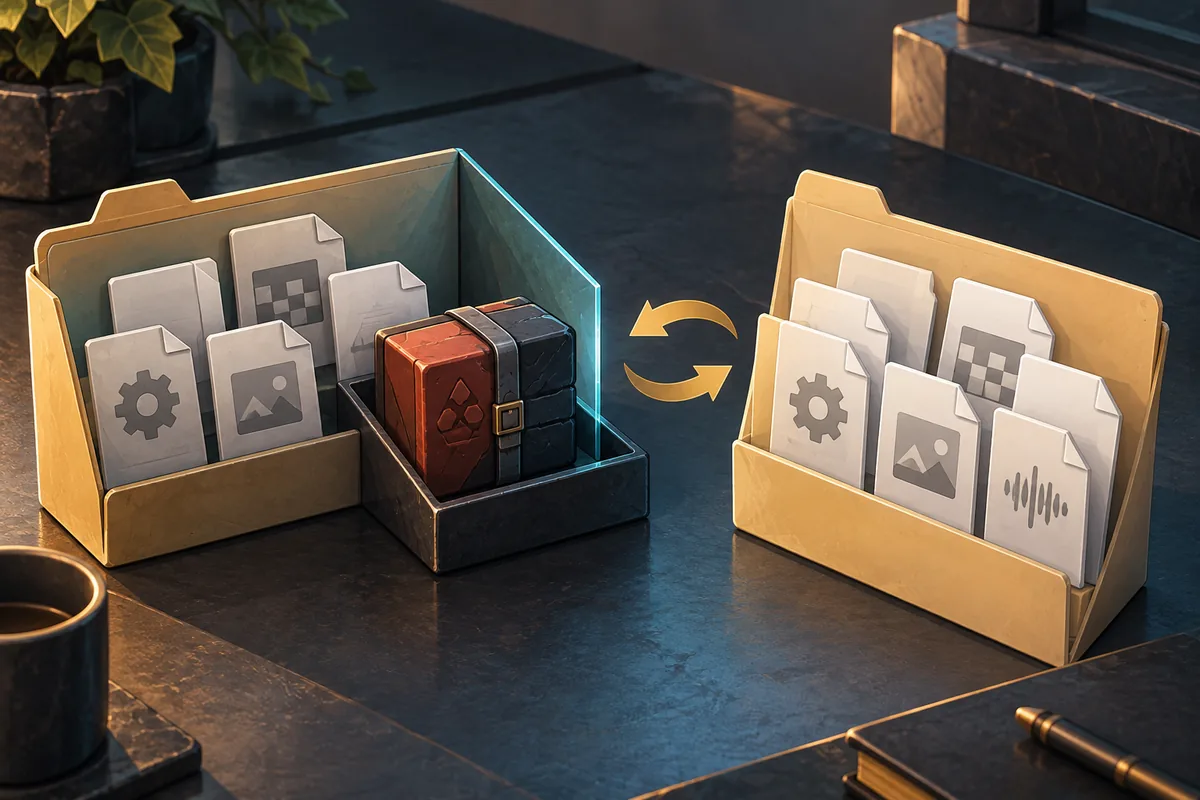
Dota 2 mod トラブルシューティング:症状を切り分ける
Dota 2 mod トラブルシューティングでは、modが表示されない、VPKが読み込まれない、見た目が競合する、アップデート後に動かなくなった、という状況を分けて考えます。すぐに全てを再インストールせず、最後に変更した内容と、通常のクライアントでも特定モードだけでも起きるのかを記録してください。
ローカル置換ファイルは、削除された、別のゲームフォルダーに入れた、名前が違う、アップデートで戻された、といった理由で表示されないことがあります。VPKの一部が欠けている場合や、複数のパッケージが同じゲーム内パスを書き換える場合もあります。以下は原因を一つずつ絞る手順です。全てのコミュニティmodが同じ導入方法を使うわけではなく、Valveの公式機能とも限りません。
記録
症状、最後に動作した時、modの入手元、その後の更新をメモします。
切り分け
一度に一つだけ無効化し、他のパッケージは変えずに比較します。
復元
元ファイルのコピーを残し、変更内容を把握してからSteamの検証を使います。
Dota 2 mod を安全に確認する順番
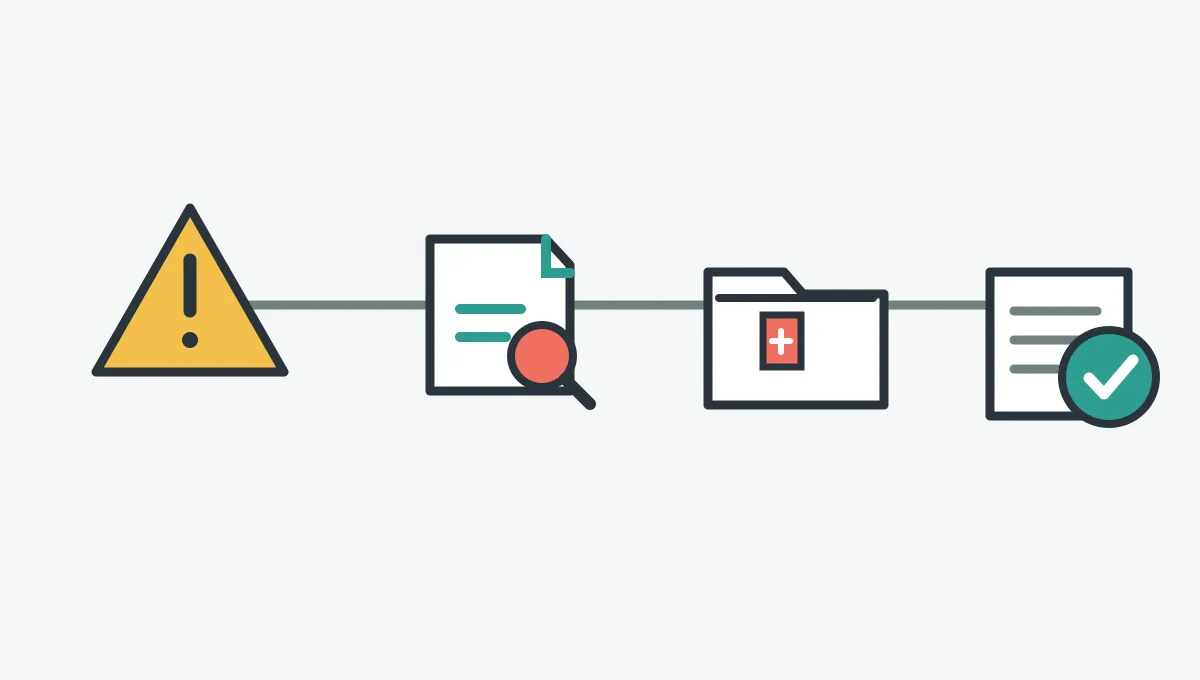
Dota 2 mod トラブルシューティングは、最初から再インストールするのではなく、小さな比較テストから始めましょう。ファイルを動かす前にDota 2を終了し、ゲーム外にバックアップを置きます。起動オプション、VPKの名前、複数modを同時に変更しないでください。一つの変更を戻し、同じ場面でもう一度確認します。
表は最初の確認先を示すもので、解決を保証するものではありません。Workshopコンテンツ、ローカルVPK、terrain置換、設定変更では、場所や戻し方が異なることがあります。
| 症状 | 最初に見る点 | 最初に避けること |
|---|---|---|
| ゲーム内で何も変わらない | 利用中のSteamライブラリと保存場所を確認します。 | 同じファイルを複数の場所へコピーする。 |
| VPKが無視される | ファイル名と分割パーツが揃っているか確認します。 | 読み込まれるまで名前を適当に変える。 |
| 一つのエフェクトやモデルだけ異常 | 最後に導入したパッケージを無効にして再確認します。 | 関係ないフォルダーまで置き換える。 |
| アップデート後に発生 | ローカル置換を外して、配布元の現在の案内を確認します。 | 古い配置先や起動コマンドを記憶で再利用する。 |
| Dota 2が起動しない | 最後に変えたファイルか設定を戻して、未変更の状態を試します。 | 原因を切り分けず起動パラメーターを足す。 |
- 編集する前に症状をメモするか、画面を保存します。
- ゲームを終了し、対象modと配布元の導入手順を特定します。
- ファイルか設定を一つだけ変え、同じ場面で再確認します。
- 変化がなければ、その変更を戻してから次の原因を調べます。
Dota 2 mod トラブルシューティング:表示されない時の確認
Dota 2 mod が表示されない場合、まず実際に使われているインストール先を確認します。Steamライブラリが別ドライブにあることもあり、古いバックアップが正しい場所に見えても、クライアントが別のフォルダーを使っている場合があります。SteamライブラリでDota 2を開き、管理メニューからローカルファイルを表示して、modの手順と場所を照合します。
次にパッケージを確認します。ダウンロードが未展開の圧縮ファイル、データ分割されたVPK、特定のサブフォルダーに置く複数ファイルのいずれかもしれません。拡張子、容量、内容、名前を配布元の案内と比べてください。インデックスVPKの名前を変えたり、分割ファイルを別々に動かしたりすると、必要なデータを見つけられなくなります。
- ダウンロードが完了し、開けることを確認します。不完全なら元の配布元から取得し直します。
- 古い掲示板の投稿ではなく、modページにある現在の手順とファイルを比べます。
- 別のDota 2ライブラリに重複コピーがないか探し、特定できたものだけを扱います。
- Dota2PornFx独自のVPK手順は、その方法専用のupstreamガイドを確認してください。全mod共通の規則ではありません。
- ファイルを変更した後はDota 2を再起動します。実行中のクライアントはローカル素材を再読込しないことがあります。
Dota 2 mod トラブルシューティング:VPKの完全性、分割ファイル、読み込み競合を確認
大きなVPKの中には、インデックスファイルと番号付きデータファイルで構成されるものがあります。`_dir.vpk` がある場合は、対応するデータファイルが揃い、案内された場所にあるか確認します。パーツの欠落、不完全なダウンロード、二重に圧縮されたアーカイブの未展開は、見た目が正しいパッケージでも読み込みを妨げます。
パッケージが揃っているのに置換が反映されない場合は、配置パスの違いや重複を調べます。複数modが同じゲーム内ファイルを用意することがあり、結果は導入方法によって変わります。一つを無効にして試し、元へ戻してから次を確認します。VPK形式の説明は関連ガイドにまとめています。
| 見つかった状態 | 考えられる意味 | 次の確認 |
|---|---|---|
| `_dir.vpk`のみで番号付きファイルがない | 分割アーカイブが不完全かもしれません。 | 元のダウンロードとファイル名を確認します。 |
| 必要なフォルダーが見当たらない | 圧縮ファイル内に入れ子があるか、別の方法かもしれません。 | 配布元の説明を読み、階層を一段確認します。 |
| 二つのうち一つだけが動作する | 同じ素材のパスを置き換えている可能性があります。 | 個別にテストし、使いたい方を残します。 |
| パッチ後にファイルが消えた | 更新でローカル変更が戻された可能性があります。 | 元に戻して、更新済みの配布元を確認します。 |
競合とアップデート後の不具合を切り分ける
Dota 2 mod トラブルシューティングでは、問題があるカテゴリーに関わるパッケージを、モデル、terrain、サウンド、UIなどに分けて記録します。まず最後に導入したものを無効化し、同じ場面を再現します。表示が戻れば、そのパッケージを外したまま他を確認します。読み込み順とファイル名を同時に変えると、原因を追いにくくなります。
Dota 2のアップデート後は、それまでの構成を未確認として扱います。modのファイルが残っていても、現在のクライアントと合わないことがあります。作者の最新の互換性メモを確認し、現行の案内がなければ古い回避策を再利用せず、無効のままにしてください。
- 基準確認のためローカル置換を無効にします。特定できていないファイルは削除しません。
- 一つのパッケージだけを有効にし、同じ症状を確認してから次へ進みます。
- 結果を変えたパッケージと、変更されるファイルを記録します。
- 更新後は再導入前に配布元の日付と手順を確認します。
クリーンなファイルに戻しSteamで検証する
Dota 2 mod トラブルシューティングの最後は、変更したファイルを特定できる場合に自分で用意したクリーンなバックアップへ戻します。公式コンテンツの欠落やクラッシュが続く場合、Steam Supportはインストール済みファイルの検証を案内しています。SteamライブラリのDota 2から「プロパティ」>「インストール済みファイル」>「ゲームファイルの整合性を確認」を選びます。完了まで数分かかることがあります。
検証はゲーム本体を復旧するための機能で、mod管理ではありません。ローカル変更が置き換えられることもあります。Steamによると、ローカル設定ファイルは意図的に置き換えないため、一部ファイルが確認に失敗する場合があります。互換性確認として何度も実行せず、結果を状況と合わせて判断してください。

- 意図して変更したファイルを保存し、Dota 2を終了します。
- 特定できたmodファイルだけを外すか、既知のクリーンなコピーに戻します。
- 公式ファイルが欠けている、または壊れている場合はSteamで検証します。
- 置換を戻す前に、何も追加していない状態でゲームを確認します。
制約、アカウントの安全、作業を止める目安
コミュニティ製modはDota 2の公式機能ではありません。ローカルで動作したことだけでは、全パッチとの互換性、全モードでの利用許可、アカウントの安全性は確認できません。入手元や元の状態へ戻す方法が分からないファイルは避けてください。隠れた情報を得たり、対戦ルールを変えたりする目的で見た目を変更せず、アカウントやゲームの規則はValveの現在の案内を確認します。
Dota 2 mod トラブルシューティング FAQ
関連するDota 2 modガイド
出典と確認内容
- Steam Support:ゲームファイルの整合性を確認 — インストール済みファイルを確認・復旧する公式手順です。
- Dota2PornFx Wiki:Troubleshooting — 2026年10月23日に確認したupstreamのコミュニティ向け案内です。パスやコマンドは記載された方法に限ります。
- Dota2PornFxWeb ソースリポジトリ — upstreamプロジェクトと素材の案内です。このサイトは独立した索引です。