Guía de diagnóstico de Dota2PornFx
Solucionar problemas de mods de Dota 2 paso a paso
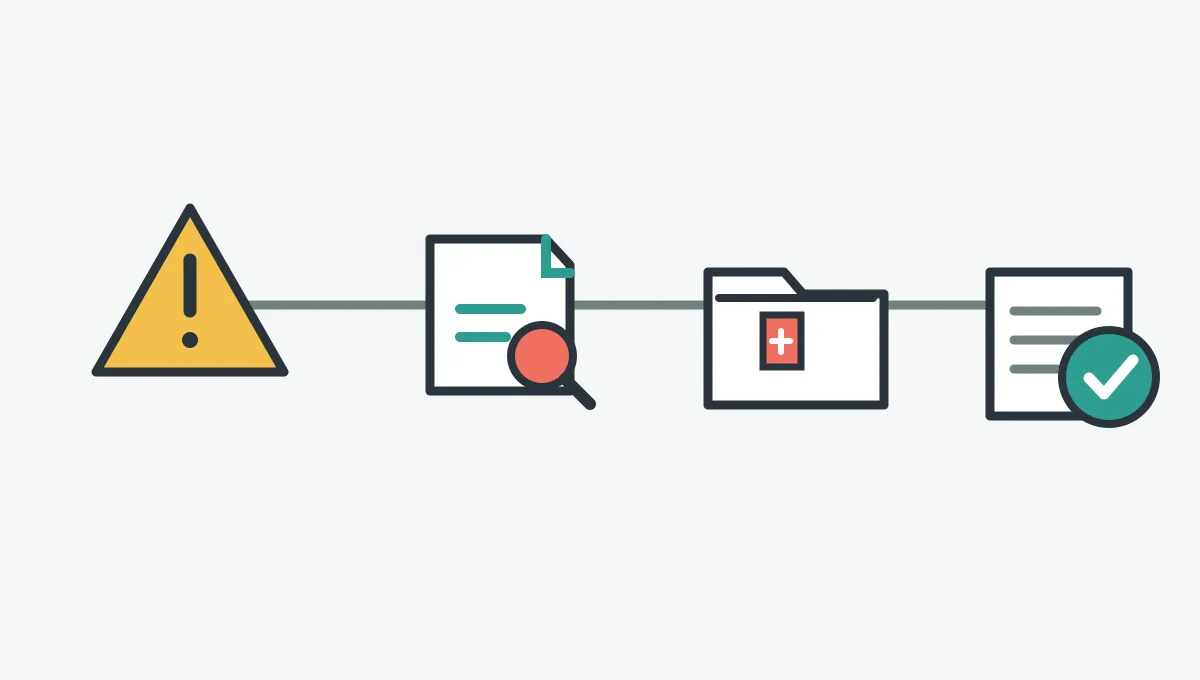
Parte del síntoma visible, comprueba el paquete y la ruta, aísla un solo cambio y vuelve a una instalación limpia antes de probar otra solución.
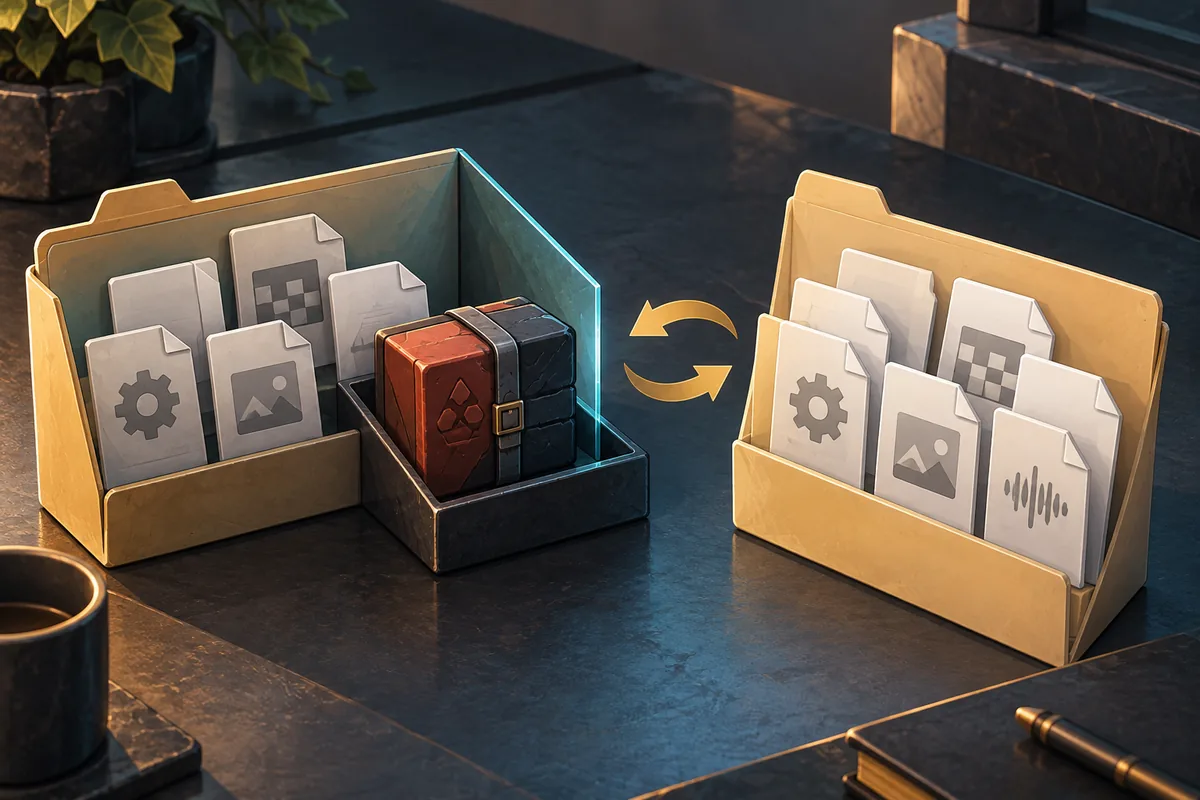
Solucionar problemas de mods de Dota 2: empieza por el síntoma
Solucionar problemas de mods de Dota 2 resulta más sencillo si distingues entre un mod que no aparece, un VPK que no carga, un conflicto visual y un fallo que comenzó después de una actualización. Anota qué cambió y si el problema ocurre en el cliente normal o solo en un modo concreto antes de reinstalar nada.
Un reemplazo local puede faltar, estar en otra carpeta, tener un nombre distinto al esperado o haber sido sobrescrito por una actualización. También puede estar incompleto o compartir una ruta con otro paquete. Estos pasos ayudan a acotar la causa sin asumir que todos los mods usan el mismo instalador o cuentan con el respaldo de Valve.
Anota
Registra el síntoma, la última sesión en que funcionó, el origen del mod y las actualizaciones recientes.
Aísla
Desactiva o retira un cambio cada vez; deja intactos los demás paquetes durante la comparación.
Restaura
Guarda copias originales y verifica archivos de Steam solo cuando sepas qué cambió.
Orden seguro para diagnosticar mods de Dota 2
Empieza con una prueba pequeña, no con una reinstalación completa. Cierra Dota 2 antes de mover archivos, conserva una copia fuera de la carpeta del juego y no cambies a la vez las opciones de lanzamiento, los nombres de VPK y varios mods. Revierte un solo cambio y repite la misma prueba.
La tabla propone una primera comprobación, no una garantía. Los objetos del Workshop, los VPK locales, los terrenos reemplazados y los ajustes pueden tener rutas y pasos de reversión distintos.
| Síntoma | Primera comprobación | Evita empezar por |
|---|---|---|
| No cambia nada en partida | Confirma la biblioteca activa y la ubicación exacta del paquete. | Copiar los mismos archivos en varias carpetas. |
| El VPK se ignora | Comprueba el nombre y que estén todas las partes divididas. | Renombrar archivos al azar hasta que cargue uno. |
| Falla un efecto o modelo | Desactiva el paquete más reciente y repite la prueba. | Reemplazar carpetas que no tienen relación. |
| El fallo empezó tras un parche | Prueba el cliente sin reemplazos y lee las notas actuales del mod. | Repetir de memoria una ruta o comando antiguo. |
| Dota 2 no inicia | Revierte el último archivo u opción y prueba el cliente limpio. | Añadir más parámetros sin aislar la causa. |
- Guarda una nota o captura del síntoma antes de editar archivos.
- Cierra el juego e identifica el paquete exacto y sus instrucciones de origen.
- Cambia un archivo o ajuste y vuelve a probar la misma escena.
- Si nada cambia, restablece ese elemento antes de probar otra causa.
Cuando un mod de Dota 2 no aparece
Si un mod de Dota 2 no funciona o no aparece, verifica primero la ruta de instalación activa. Las bibliotecas de Steam pueden estar en otra unidad; una copia antigua también puede parecer correcta mientras el cliente usa otra carpeta. Abre la biblioteca de Dota 2 en Steam, usa el menú de administración para ver los archivos locales y compara esa ubicación con las instrucciones del mod.
Después revisa el paquete. La descarga puede ser un archivo comprimido que aún hay que extraer, un VPK con partes de datos o un conjunto destinado a una subcarpeta concreta. Comprueba la extensión, el tamaño, el contenido y la ortografía frente a la fuente. No renombres el VPK índice ni separes sus partes: un paquete que apunta a datos ausentes no puede cargarse de forma fiable.
- Confirma que la descarga terminó y se puede abrir; si está incompleta, vuelve a obtenerla solo desde la fuente original.
- Compara los archivos instalados con las instrucciones actuales de la página del mod, no con un comentario antiguo.
- Busca copias duplicadas en otras bibliotecas de Dota 2 y retira solo la que puedas identificar.
- Para los VPK personalizados de Dota2PornFx, sigue la guía upstream de ese método exacto; su carpeta y nombres no son una regla universal.
- Cierra y vuelve a abrir Dota 2 tras cambiar archivos; el cliente abierto quizá no recargue recursos locales.
Revisar VPK, partes del archivo y conflictos de carga
Algunos VPK grandes usan un archivo de índice junto con partes de datos numeradas. Si recibiste un archivo `_dir.vpk`, comprueba que las partes correspondientes sigan en la carpeta indicada. Una parte ausente, una descarga incompleta o un archivo comprimido anidado que no se extrajo puede dejar inutilizable un paquete que parece válido.
Si el paquete está completo pero el reemplazo falla, busca una ruta incorrecta o una superposición. Dos mods pueden aportar el mismo recurso y el resultado depende del método de instalación. Desactiva uno, prueba y restáuralo antes de comprobar el siguiente. La guía VPK enlazada explica el formato; esta página se centra en el diagnóstico.
| Hallazgo | Qué puede significar | Siguiente paso |
|---|---|---|
| `_dir.vpk` sin partes numeradas | El archivo dividido puede estar incompleto. | Comprueba la descarga original y conserva los nombres. |
| Falta la carpeta esperada | El paquete puede estar anidado o usar otro método. | Lee las instrucciones e inspecciona un nivel más. |
| Funciona uno de dos mods | Ambos podrían reemplazar la misma ruta de recurso. | Prueba cada paquete por separado y conserva el elegido. |
| Los archivos desaparecieron tras un parche | La actualización pudo restaurar archivos locales. | Vuelve a una base limpia y busca una versión actualizada. |
Resolver conflictos y fallos tras actualizar Dota 2
Haz una lista breve de los paquetes que afectan a la categoría rota: modelo, terreno, sonido o interfaz. Desactiva primero el más reciente y repite la misma prueba. Si el resultado vuelve a la normalidad, déjalo fuera mientras revisas los demás; no cambies el orden de carga y los nombres a la vez.
Después de actualizar Dota 2, considera que la instalación anterior ya no está verificada. Un mod puede seguir en el disco y, aun así, no corresponder al cliente. Consulta las notas de compatibilidad recientes del autor. Si no hay instrucciones vigentes, mantenlo desactivado en vez de reutilizar una solución antigua.
- Desactiva los reemplazos locales para una prueba base; no borres archivos que no hayas identificado.
- Activa un paquete, reproduce el mismo síntoma y desactívalo antes de probar el siguiente.
- Anota qué paquete cambia el resultado y qué archivos instala.
- Tras un parche, comprueba la fecha y las instrucciones de la fuente antes de reinstalarlo.
Restaurar archivos limpios y verificarlos en Steam
Si identificas los archivos cambiados, restaura primero tu propia copia limpia. Si faltan recursos oficiales o el juego se cierra, Steam Support recomienda verificar los archivos instalados. Abre Dota 2 en la biblioteca de Steam, elige Propiedades, entra en Archivos instalados y pulsa Verificar integridad de los archivos. Steam indica que puede tardar varios minutos.
La verificación recupera archivos del juego; no administra mods y puede reemplazar cambios locales. Steam también explica que algunos archivos pueden no superar la verificación porque los ajustes locales no se reemplazan intencionadamente. Interpreta el resultado con contexto en vez de repetir la comprobación como prueba general de compatibilidad.

- Haz una copia de los archivos que modificaste y cierra Dota 2.
- Retira solo los archivos de mod identificados o restaura tu copia limpia conocida.
- Verifica archivos de Steam cuando falte contenido oficial o esté dañado.
- Inicia el cliente sin reemplazos y confirma que funciona antes de añadir nada.
Límites, seguridad de cuenta y cuándo parar
Los mods comunitarios no son funciones oficiales de Dota 2. Que una prueba local funcione no confirma compatibilidad con todos los parches, permiso para cualquier modo ni seguridad de la cuenta. Evita archivos cuyo origen no puedas identificar o cuyo estado original no puedas restaurar. No uses cambios visuales para obtener información oculta o alterar el juego competitivo; consulta las reglas vigentes de Valve para dudas sobre cuenta y juego.
Preguntas sobre solucionar problemas de mods de Dota 2
Guías relacionadas de mods de Dota 2
Fuentes y comprobación
- Steam Support: verificar integridad de archivos — Pasos oficiales para comprobar o recuperar archivos instalados.
- Dota2PornFx Wiki: Troubleshooting — Notas comunitarias upstream revisadas el 23-10-2026; cada ruta y comando solo aplica al método indicado.
- Repositorio fuente Dota2PornFxWeb — Proyecto upstream e instrucciones de recursos; este sitio es un índice independiente.