Dota2PornFx / guía de instalación
Instalador de mods de Dota 2: cómo instalar VPK, ZIP y mods manuales
Una ruta práctica para elegir un instalador de mods de Dota 2 sin tratar los archivos comunitarios como cosméticos oficiales. Compara Mod Manager, VPKTool, VPKMerge y la instalación manual antes de cambiar la carpeta del juego.
¿Qué ruta de instalación conviene?
Un instalador de mods de Dota 2 puede ser un gestor de biblioteca, una utilidad VPK, un combinador de paquetes o un flujo manual con ZIP. Usa Mod Manager para buscar en el catálogo y controlar instalaciones; VPKTool para inspeccionar un contenedor; VPKMerge solo para paquetes compatibles; y las instrucciones manuales cuando el mod indique carpetas exactas. Ninguna herramienta crea un cosmético oficial de Steam.
Mod Manager
Para buscar en el catálogo, instalar con control, mantener una biblioteca y desactivar un mod durante una prueba.
VPKTool
Para abrir o empaquetar contenedores VPK y revisar sus rutas antes de cambiar archivos.
VPKMerge o manual
Para instrucciones que exigen combinar paquetes o extraer un ZIP en carpetas concretas.
Elegir la ruta correcta
Relaciona la herramienta con el archivo descargado y con el nivel de control que necesitas. La categoría Tools conserva los enlaces originales; revisa el lanzamiento o repositorio antes de ejecutar un programa.
| Ruta | Úsala cuando | Comprueba primero |
|---|---|---|
| Mod Manager | Quieres un catálogo con búsqueda y biblioteca | Ruta del juego, origen, conflictos y restauración |
| VPKTool | Necesitas abrir o empaquetar un VPK | Rutas internas y destino del paquete |
| VPKMerge | Debes combinar dos VPK compatibles | Instrucciones coincidentes y objetivos compatibles |
| ZIP manual | La guía indica carpetas exactas | Contenido, copia de seguridad y ruta de extracción |
Flujo de instalación segura
Trata los mods comunitarios como cambios locales sensibles a la versión. Una copia y una prueba corta ayudan a identificar el paquete que causó un error visual, un cierre o un recurso ausente.
- Lee la fuente y confirma categoría, tipo de archivo, vista previa y fecha de actualización.
- Mantén el VPK o ZIP fuera de la carpeta del juego hasta inspeccionarlo.
- Haz una copia de la carpeta original o usa la biblioteca reversible del gestor.
- Cierra Dota 2, instala un solo paquete y prueba el héroe, objeto, pantalla o terreno afectado.
- Si falla, desactiva o elimina el paquete nuevo y restaura la copia antes de probar otro mod.
Usar Dota 2 Mod Manager
Dota 2 Mod Manager es la opción más cercana a un instalador basado en catálogo cuando no quieres copiar archivos a mano. Confirma la ruta detectada, revisa la vista previa y la categoría, instala un cambio y usa Biblioteca para desactivarlo o eliminarlo al probar conflictos. Consulta la guía aparte de la versión v2.3.0 para las compilaciones verificadas.
Antes
Confirma la ruta real del juego y conserva la verificación de archivos de Steam.
Durante
Cambia un mod cada vez y anota lo que activaste en Biblioteca.
Después de un parche
Parte de una base limpia y revisa cada paquete otra vez.
Revisar archivos VPK y ZIP
VPKTool sirve cuando una descarga contiene un archivo Valve Pak y necesitas ver sus rutas internas o volver a empaquetar un cambio controlado. Para un ZIP, revisa las carpetas de primer nivel antes de extraerlo. Una imagen de vista previa no demuestra que todos los archivos deban ir al mismo destino.
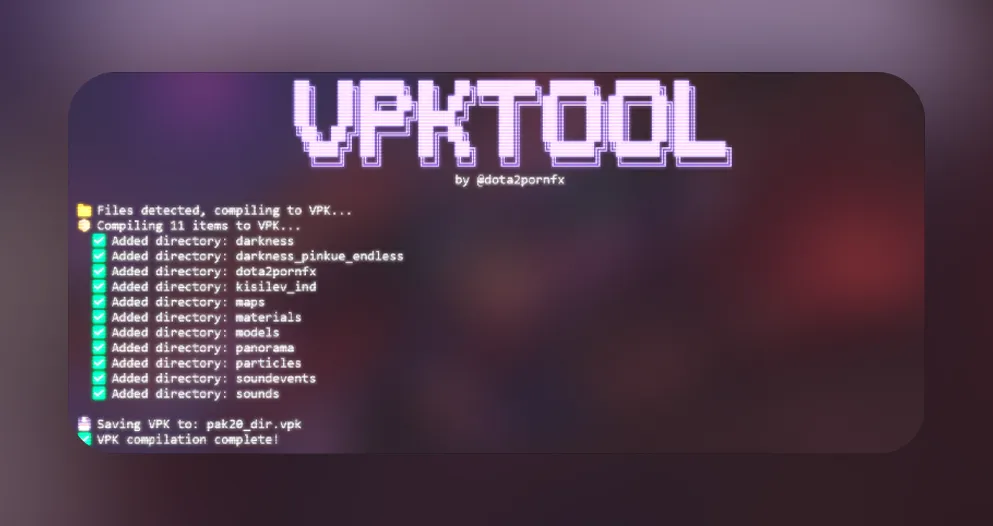
- Compara la ruta interna con las instrucciones de instalación.
- No sobrescribas los archivos originales mientras inspeccionas el paquete.
- Conserva el archivo original para poder quitar o comparar el cambio.
Combinar paquetes VPK compatibles
VPKMerge sirve para combinar paquetes que apuntan a rutas compatibles. No resuelve conflictos automáticamente y puede dificultar la restauración; conserva los VPK originales y anota el archivo resultante. Si las instrucciones no exigen combinar, prueba primero cada paquete por separado.
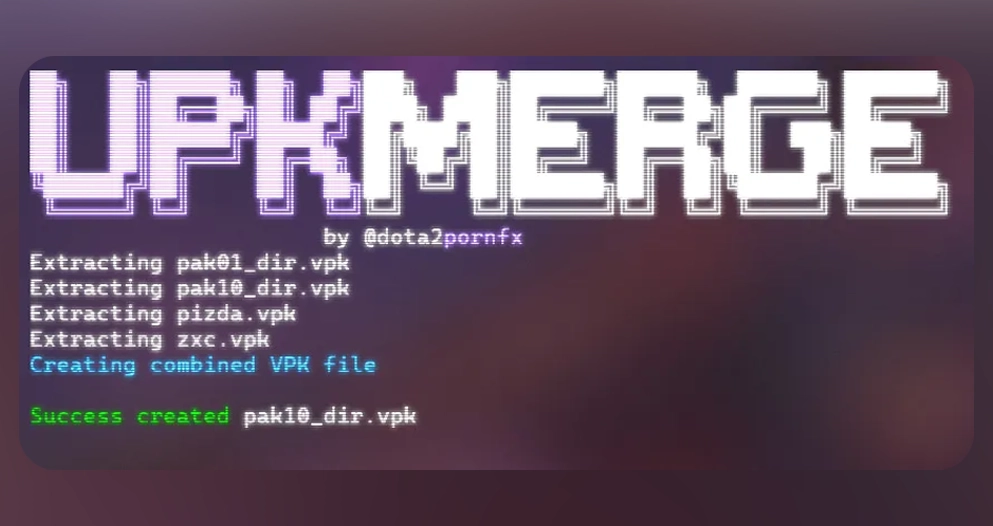
- Lee las instrucciones de ambos paquetes antes de combinarlos.
- Guarda cada VPK original y nombra claramente el resultado.
- Prueba el resultado combinado por sí solo antes de añadir otro paquete.
- Elimina el resultado combinado y vuelve a los originales si el juego se comporta mal.
Solucionar problemas y restaurar
Cuando un mod deja de funcionar, restaura primero el último estado limpio en vez de añadir otro arreglo. Los parches pueden cambiar rutas, orden de carga o compatibilidad, y un aviso de la herramienta no garantiza seguridad.
- Desactiva el mod más reciente y reproduce el problema sin cambiar el resto de la biblioteca.
- Verifica los archivos de Steam si no estás seguro de la base original.
- Comprueba si es VPK, ZIP, herramienta o enlace informativo antes de elegir el siguiente paso.
- Usa la fuente upstream en lugar de un espejo desconocido.
- Anota el paquete y la fecha que funcionan para repetir la prueba tras un parche.
Preguntas sobre el instalador de mods de Dota 2
Continúa con las guías de mods de Dota 2
Fuentes consultadas
- Repositorio fuente Dota2PornFxWeb — Mods, herramientas, vistas previas, categorías y destinos originales comprobados el 16 de agosto de 2026.
- Categoría Tools de Dota2PornFxWeb — Vistas previas upstream verificadas usadas para los tres puntos visuales.
- Repositorio VPKTool — Fuente de la herramienta upstream para extraer y empaquetar VPK.
- Repositorio VPKMerge — Fuente de la herramienta upstream para combinar VPK.
- Dota 2 Mod Manager — Proyecto comunitario para Windows y su historial de versiones.