Dota2PornFx / guida all’installazione
Dota 2 mods installer: installare mod VPK, ZIP e manuali
Un percorso pratico per scegliere un Dota 2 mods installer senza presentare i file della community come cosmetici ufficiali. Confronta Mod Manager, VPKTool, VPKMerge e l’installazione manuale prima di modificare la cartella del gioco.
Quale percorso di installazione scegliere?
Un Dota 2 mods installer può essere un gestore di libreria, un’utilità VPK, uno strumento per unire pacchetti o una procedura manuale con ZIP. Usa Mod Manager per cercare e gestire le installazioni, VPKTool per ispezionare un contenitore, VPKMerge solo per pacchetti compatibili e le istruzioni manuali quando indicano cartelle precise. Nessuno di questi strumenti crea un cosmetico Steam ufficiale.
Mod Manager
Per consultare il catalogo, installare con controllo, seguire la libreria e disattivare un mod durante i test.
VPKTool
Per aprire o impacchettare contenitori VPK e controllare i percorsi prima di modificare i file.
VPKMerge o manuale
Quando le istruzioni richiedono un’unione o l’estrazione di uno ZIP in cartelle specifiche.
Scegliere il percorso giusto
Abbina lo strumento al file scaricato e al livello di controllo necessario. La categoria Tools conserva i link originali; controlla release o repository prima di avviare un eseguibile.
| Percorso | Usalo quando | Controlla prima |
|---|---|---|
| Mod Manager | Vuoi un catalogo cercabile e una libreria | Percorso del gioco, fonte, conflitti e ripristino |
| VPKTool | Devi aprire o impacchettare un VPK | Percorsi interni e destinazione |
| VPKMerge | Devi combinare due VPK compatibili | Istruzioni coerenti e percorsi compatibili |
| ZIP manuale | La guida indica cartelle precise | Contenuto, backup e cartella di estrazione |
Procedura di installazione sicura
Tratta i mod della community come modifiche locali sensibili alla versione. Un backup e un test breve aiutano a trovare il pacchetto responsabile di un errore grafico, di un crash o di un file mancante.
- Leggi la fonte e conferma categoria, tipo di file, anteprima e data di aggiornamento.
- Tieni VPK o ZIP fuori dalla cartella del gioco fino al controllo.
- Esegui il backup della cartella originale o usa la libreria reversibile del manager.
- Chiudi Dota 2, installa un pacchetto e prova l’eroe, l’oggetto, la schermata o il terreno interessato.
- Se qualcosa non va, disattiva o rimuovi il nuovo pacchetto e ripristina il backup prima di provarne un altro.
Usare Dota 2 Mod Manager
Dota 2 Mod Manager è adatto quando vuoi un’installazione guidata dal catalogo invece di copiare i file a mano. Conferma il percorso rilevato, controlla anteprima e categoria, installa una modifica alla volta e usa Library per disattivarla o rimuoverla durante i test. Per le build verificate consulta la guida separata alla v2.3.0.
Prima
Conferma il percorso reale del gioco e tieni disponibile la verifica dei file Steam.
Durante
Modifica un solo mod alla volta e annota cosa è attivo nella Library.
Dopo una patch
Riparti da una base pulita e ricontrolla ogni pacchetto.
Controllare file VPK e ZIP
VPKTool è utile quando un download contiene un archivio Valve Pak e devi vedere i percorsi interni o reimpacchettare una modifica controllata. Per uno ZIP, controlla le cartelle di primo livello prima di estrarre. Un’anteprima non dimostra che tutti i file vadano nella stessa destinazione.
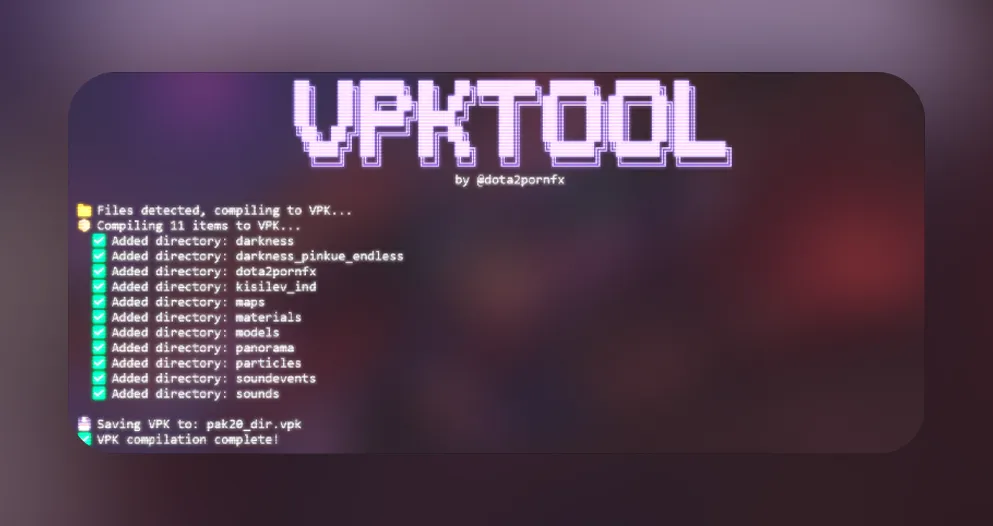
- Confronta il percorso interno con le istruzioni d’installazione.
- Non sovrascrivere i file originali durante il controllo.
- Conserva l’archivio originale per rimuovere o confrontare la modifica in seguito.
Unire pacchetti VPK compatibili
VPKMerge serve a combinare pacchetti con percorsi compatibili. Non risolve automaticamente i conflitti e può rendere più difficile il ripristino; conserva i VPK originali e annota il risultato. Se le istruzioni non richiedono l’unione, prova prima i pacchetti separatamente.
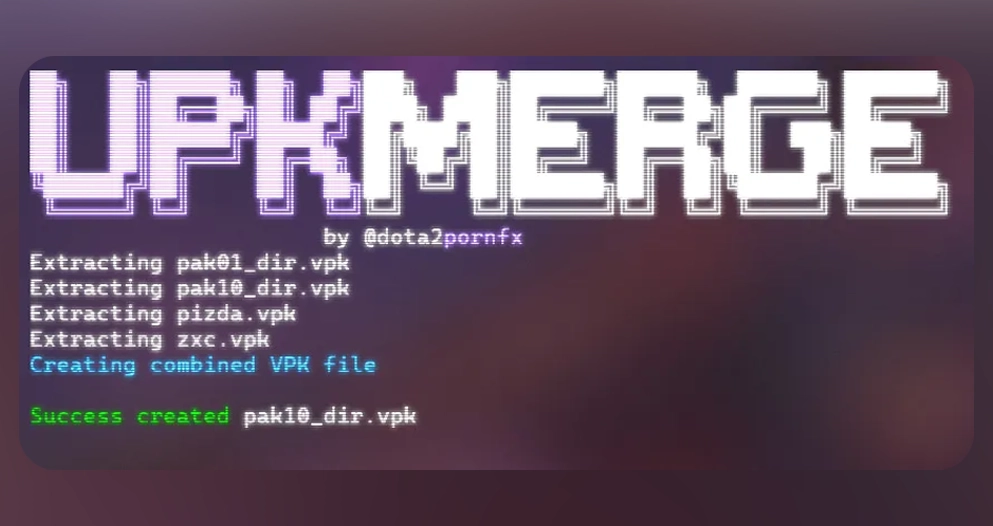
- Leggi le istruzioni di entrambi i pacchetti prima di unirli.
- Conserva una copia di ogni VPK e assegna un nome chiaro al risultato.
- Prova il risultato unito da solo prima di aggiungere un altro pacchetto.
- Rimuovi il risultato e torna agli originali se il gioco si comporta in modo anomalo.
Risoluzione dei problemi e ripristino
Quando un mod smette di funzionare, ripristina prima l’ultimo stato pulito invece di aggiungere un’altra correzione. Le patch possono cambiare percorsi, ordine di caricamento o compatibilità, e un avviso dello strumento non garantisce sicurezza.
- Disattiva il mod più recente e riproduci il problema senza cambiare il resto della libreria.
- Verifica i file Steam quando la base originale non è certa.
- Prima del passo successivo identifica VPK, ZIP, strumento o link informativo.
- Usa la fonte upstream invece di un mirror sconosciuto.
- Annota pacchetto e data funzionanti per ripetere il test dopo una patch.
FAQ del Dota 2 mods installer
Continua con le guide ai mod di Dota 2
Fonti consultate
- Repository sorgente Dota2PornFxWeb — Mod, strumenti, anteprime, categorie e destinazioni originali verificati il 16 agosto 2026.
- Categoria Tools di Dota2PornFxWeb — Anteprime upstream verificate usate per i tre punti visivi.
- Repository VPKTool — Sorgente upstream dello strumento per estrarre e impacchettare VPK.
- Repository VPKMerge — Sorgente upstream dello strumento per unire VPK.
- Dota 2 Mod Manager — Progetto della community per Windows e storico delle release.