Dota2PornFx / guide d’installation
Installateur de mods Dota 2 : installer les mods VPK, ZIP et manuels
Un parcours pratique pour choisir un installateur de mods Dota 2 sans présenter les fichiers communautaires comme des cosmétiques officiels. Comparez Mod Manager, VPKTool, VPKMerge et la méthode manuelle avant de modifier le dossier du jeu.
Quelle méthode choisir ?
Un installateur de mods Dota 2 peut être un gestionnaire de bibliothèque, un utilitaire VPK, un outil de fusion ou une procédure ZIP manuelle. Utilisez Mod Manager pour rechercher et suivre les installations, VPKTool pour inspecter un conteneur, VPKMerge uniquement pour des paquets compatibles et la méthode manuelle quand le guide indique des dossiers précis. Aucun de ces outils ne crée un cosmétique Steam officiel.
Mod Manager
Pour parcourir le catalogue, installer avec suivi, gérer une bibliothèque et désactiver un mod pendant un test.
VPKTool
Pour ouvrir ou empaqueter un conteneur VPK et vérifier ses chemins avant de modifier les fichiers.
VPKMerge ou manuel
Pour les instructions qui exigent une fusion ou l’extraction d’un ZIP vers des dossiers précis.
Choisir le bon parcours
Associez l’outil au fichier téléchargé et au niveau de contrôle souhaité. La catégorie Tools conserve les liens d’origine ; vérifiez la release ou le dépôt avant d’exécuter un programme.
| Parcours | À utiliser quand | À vérifier |
|---|---|---|
| Mod Manager | Vous voulez un catalogue et une bibliothèque recherchables | Chemin du jeu, source, conflits et restauration |
| VPKTool | Vous devez ouvrir ou empaqueter un VPK | Chemins internes et cible du paquet |
| VPKMerge | Deux VPK compatibles doivent être fusionnés | Instructions cohérentes et chemins compatibles |
| ZIP manuel | Le guide indique des dossiers précis | Contenu, sauvegarde et dossier d’extraction |
Procédure d’installation sûre
Traitez les mods communautaires comme des changements locaux sensibles aux versions. Une sauvegarde et un test court permettent d’identifier le paquet responsable d’un problème visuel, d’un crash ou d’un fichier manquant.
- Lisez la source et confirmez la catégorie, le type de fichier, l’aperçu et la date de mise à jour.
- Gardez le VPK ou le ZIP hors du dossier du jeu jusqu’à son inspection.
- Sauvegardez le dossier original ou utilisez la bibliothèque réversible du gestionnaire.
- Fermez Dota 2, installez un seul paquet et testez le héros, l’objet, l’écran ou le terrain concerné.
- En cas de problème, désactivez ou supprimez le nouveau paquet et restaurez la sauvegarde avant d’en essayer un autre.
Utiliser Dota 2 Mod Manager
Dota 2 Mod Manager convient lorsque vous voulez une installation guidée par catalogue plutôt que copier les fichiers à la main. Confirmez le chemin détecté, vérifiez l’aperçu et la catégorie, installez une modification à la fois et utilisez Library pour la désactiver ou la supprimer pendant les tests. Consultez le guide v2.3.0 séparé pour les builds vérifiées.
Avant
Confirmez le vrai chemin du jeu et gardez la vérification Steam disponible.
Pendant
Modifiez un seul mod à la fois et notez ce qui est activé dans Library.
Après un patch
Repartez d’une base propre et vérifiez chaque paquet.
Inspecter les fichiers VPK et ZIP
VPKTool est utile lorsqu’un téléchargement contient une archive Valve Pak dont vous devez vérifier les chemins internes ou que vous devez repackager proprement. Pour un ZIP, inspectez les dossiers de premier niveau avant l’extraction. Un aperçu ne prouve pas que tous les fichiers vont au même endroit.
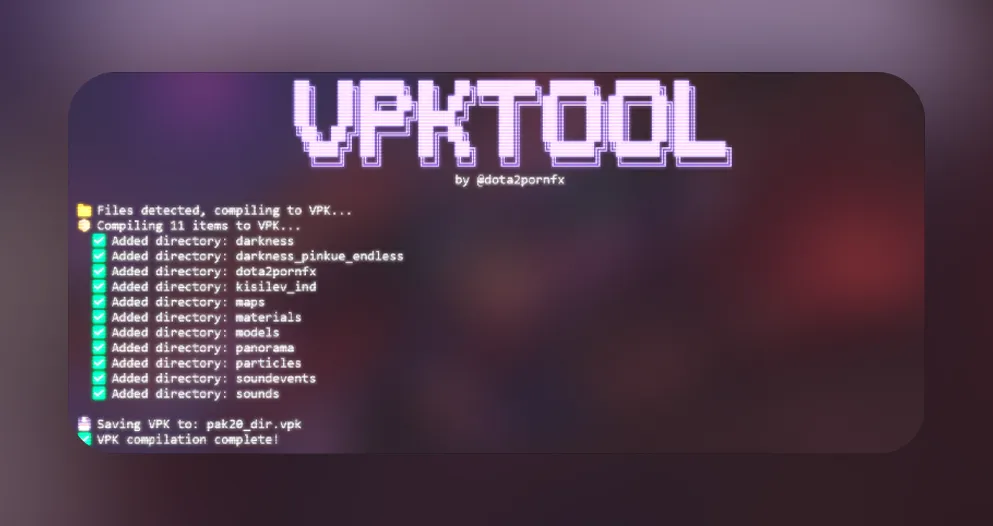
- Comparez le chemin interne avec les instructions d’installation.
- N’écrasez pas les fichiers originaux pendant l’inspection.
- Conservez l’archive originale pour pouvoir retirer ou comparer la modification.
Fusionner des VPK compatibles
VPKMerge sert à combiner des paquets dont les chemins sont compatibles. Il ne résout pas automatiquement les conflits et peut compliquer la restauration ; gardez les VPK originaux et notez le résultat. Si les instructions ne demandent pas de fusion, testez d’abord les paquets séparément.
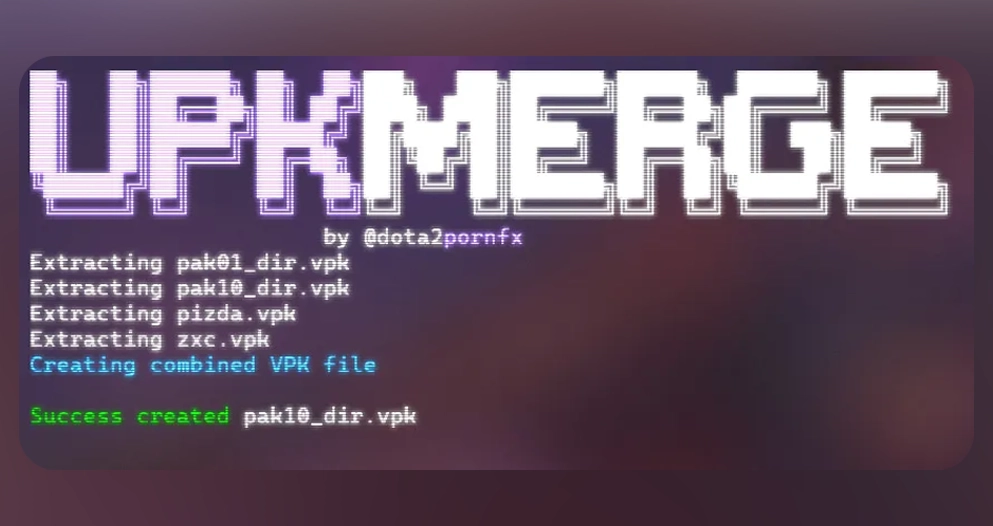
- Lisez les instructions des deux paquets avant la fusion.
- Gardez une copie de chaque VPK et nommez clairement le résultat.
- Testez le résultat fusionné seul avant d’ajouter un autre paquet.
- Supprimez le résultat et revenez aux originaux si le jeu se comporte mal.
Dépanner et restaurer
Lorsqu’un mod ne fonctionne plus, restaurez d’abord le dernier état propre au lieu d’empiler une autre correction. Un patch peut changer les chemins, l’ordre de chargement ou la compatibilité, et un avertissement d’outil ne garantit pas la sécurité.
- Désactivez le mod le plus récent et reproduisez le problème sans modifier le reste de la bibliothèque.
- Vérifiez les fichiers Steam lorsque la base d’origine est incertaine.
- Identifiez s’il s’agit d’un VPK, d’un ZIP, d’un outil ou d’un lien informatif avant de continuer.
- Utilisez la source upstream plutôt qu’un miroir inconnu.
- Notez le paquet et la date qui fonctionnent pour retester après un patch.
FAQ de l’installateur de mods Dota 2
Continuer avec les guides de mods Dota 2
Sources consultées
- Dépôt source Dota2PornFxWeb — Mods, outils, aperçus, catégories et destinations originales vérifiés le 16 août 2026.
- Catégorie Tools de Dota2PornFxWeb — Aperçus upstream vérifiés utilisés pour les trois points visuels.
- Dépôt VPKTool — Source de l’outil upstream d’extraction et de création de VPK.
- Dépôt VPKMerge — Source de l’outil upstream de fusion de VPK.
- Dota 2 Mod Manager — Projet communautaire Windows et historique de ses releases.