Dota2PornFx Cursor-Ressourcen-Anleitung
Cursor in Dota 2 ändern: Cursor-Packs installieren
Vergleiche echte Upstream-Vorschauen, wähle ein ZIP, installiere es als reversible lokale Änderung und behebe Cursor-Probleme außerhalb des Dota-2-Fensters.
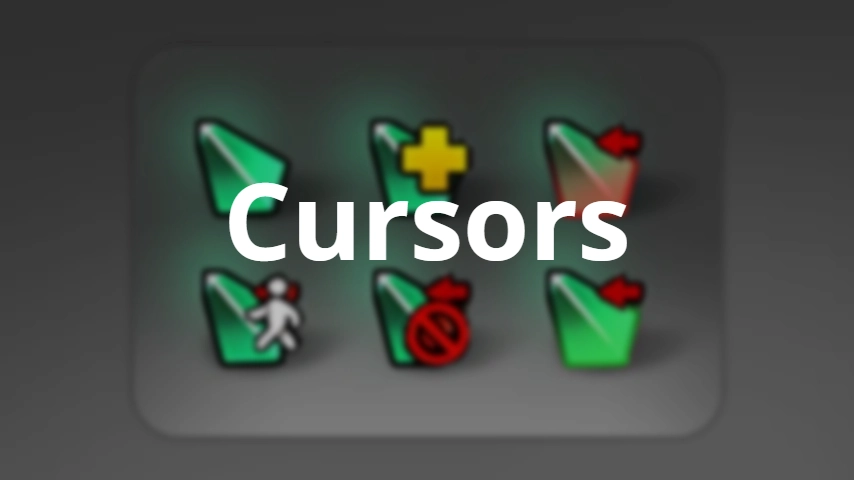
Kurzantwort: Cursor in Dota 2 ändern
Um den Cursor in Dota 2 zu ändern, lädst du ein Cursor-Pack aus der Kategorie Cursors herunter, bewahrst das ZIP außerhalb des Spieleordners auf, folgst den Paket-Hinweisen und testest Menü sowie Bot-Match, bevor du weitere Mods installierst. Ein Cursor-Pack ist eine lokale visuelle Änderung und kein offizieller Steam-Gegenstand.
Der sichere Weg ist umkehrbar: Vorschau vergleichen, Originaldateien sichern, nur ein Pack installieren, den Cursor auf hellen und dunklen Oberflächen prüfen und zum sauberen Client zurückkehren, wenn der Zeiger verschwindet, doppelt erscheint oder das Fenster verlässt.
Lokale visuelle Änderung
Ein Cursor-Pack verändert Interface-Dateien auf deinem PC und ist kein offizielles Dota-2-Inventarobjekt.
Vorschau zuerst
Die Vorschau zeigt Größe, Kontrast und Stil, beweist aber keine Kompatibilität mit jedem Patch.
Ein Pack testen
Mit nur einem Paket lassen sich fehlerhafte Dateien leichter finden und zurücksetzen.
Ein Dota 2 Cursor-Pack nach Vorschau und Datei auswählen
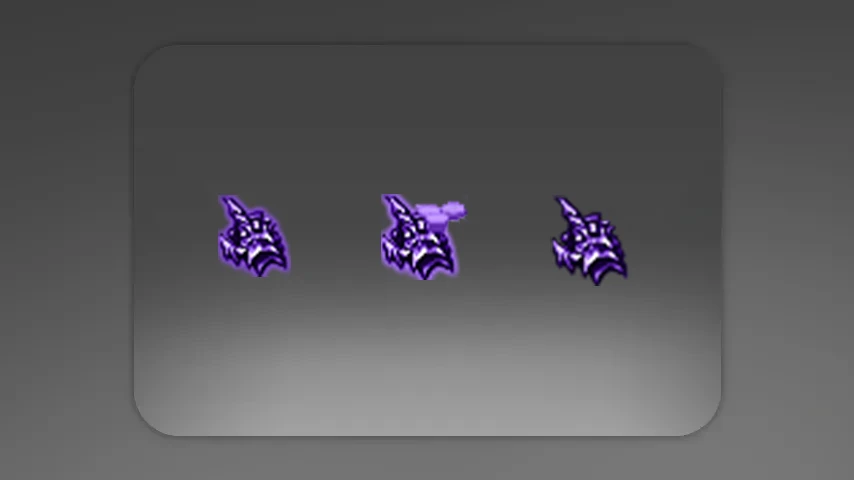
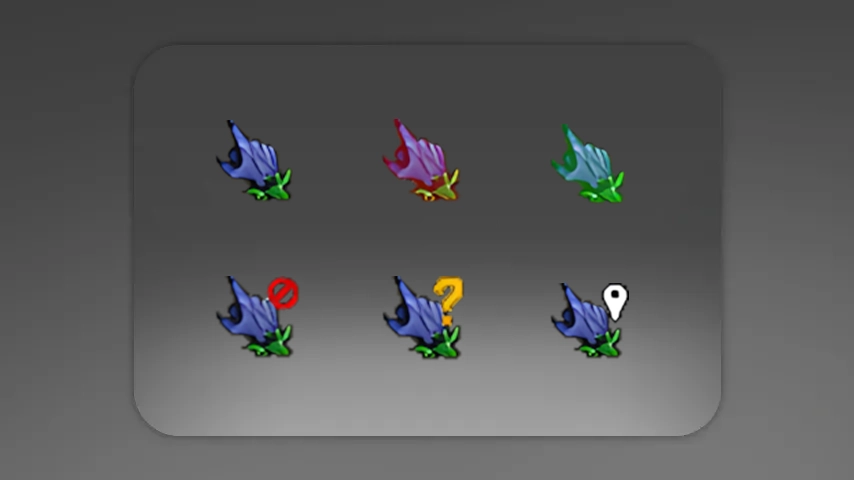
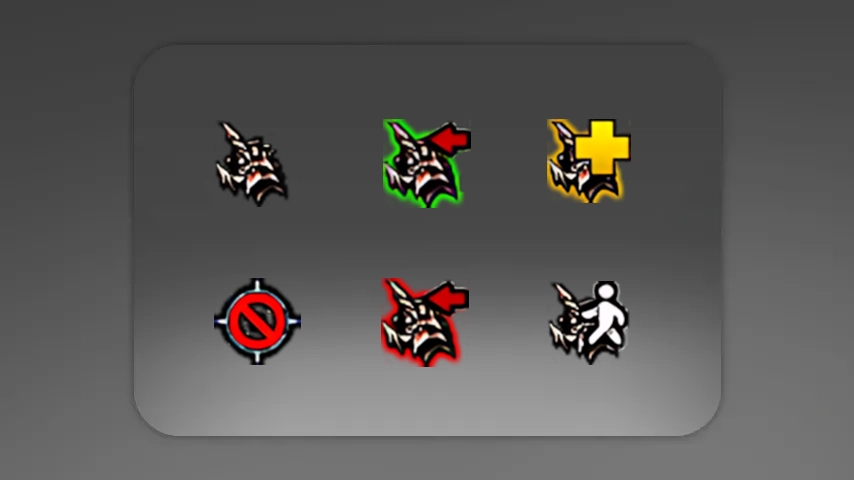
Beginne mit dem gewünschten Aussehen. Im Upstream-Katalog Cursors findest du unter anderem Purple Demon Cursor, Night Elf Cursor und Demon Cursor. Vergleiche Form und Kontrast des Zeigers vor dem Download.
Jede Karte behält den ursprünglichen Upstream-ZIP-Link. Prüfe Dateiname und Aktualisierungsdatum getrennt vom Bild: Eine schöne Vorschau ist keine Kompatibilitätsgarantie.
Eine Cursor-Vorschau richtig lesen
Eine Vorschau hilft bei unklaren Paketnamen. Der Zeiger sollte auf dunklem Terrain, hellen Menüs, im Shop und auf der Minimap sichtbar bleiben. Ein statisches Bild ist kein Live-Gameplay-Screenshot; auf einer anderen Auflösung kann der Cursor anders wirken.
- Größe und Kontrast vergleichen, nicht nur die Farbe.
- Prüfen, ob der ZIP-Name zur gewählten Vorschau passt.
- Das Datum als Frische-Hinweis, nicht als Garantie nach einem Patch behandeln.
- Das Originalarchiv für Vergleich und Wiederherstellung behalten.
Ein Cursor-Pack sicher installieren
Der genaue Zielpfad hängt vom Paket ab. Manche ZIPs enthalten ein VPK, andere Ordner oder eine Readme. Öffne das ZIP vor dem Kopieren, befolge die Upstream-Anleitung und kombiniere beim ersten Test nicht Cursor, HUD, Schrift und Skin.
| Schritt | Was zu tun ist | Warum |
|---|---|---|
| 1. Sichern | Originaldateien kopieren oder ein sauberes Backup außerhalb von Steam behalten. | Wiederherstellen ist schneller als überschriebene Pfade zu suchen. |
| 2. ZIP behalten | Das Cursor-Pack außerhalb des Dota-2-Ordners speichern. | Die Quelldatei bleibt für eine spätere Prüfung erhalten. |
| 3. Ein Pack installieren | Readme befolgen und die Ordnerstruktur bewahren. | Ein einzelner Wechsel erleichtert die Konfliktsuche. |
| 4. Testen | Menü, Einstellungen, Demo oder Bot-Match und Scoreboard öffnen. | Der Client kann starten, obwohl der Cursor fehlt oder verschoben ist. |
Den Cursor im Dota-2-Fenster halten
Wenn der Mauszeiger das Spiel verlässt, trenne zuerst Fensterverhalten und Pack. Teste den sauberen Client oder den randlosen Vollbildmodus und prüfe Anzeigeskalierung sowie Monitorauflösung. Ein Cursor-Pack behebt kein Fensterproblem; alte Startoptionen sollten separat geprüft werden.
- Normale Auflösung und einen zweiten Fenstermodus testen.
- Prüfen, ob das Problem nur nach Alt-Tab oder überall auftritt.
- Klicks im Shop, auf der Minimap, im Inventar und im Chat prüfen.
- Veraltete Start- oder Konsolenoptionen vor der Bewertung entfernen.
Das Pack nach Installation und Patches testen
Ein Cursor kann im Hauptmenü korrekt aussehen und im Bot-Match ausfallen. Teste helle und dunkle UI, Heldenauswahl, Shop, Minimap, Scoreboard, Chat und Pause. Nach einem großen Dota-2-Patch solltest du vor der Neuinstallation mit dem sauberen Client beginnen.
- Sichtbarkeit auf heller und dunkler Oberfläche prüfen.
- Nach doppeltem, unsichtbarem, zu großem oder versetztem Cursor suchen.
- Klicks, Ziehen, Hotkeys, Shop und Minimap testen.
- Keine zweite Cursor-Variante installieren, bevor die erste stabil ist.
Kompatibilität nach einem Dota-2-Update prüfen
Ein Cursor-Pack kann mit einer Dota-2-Version funktionieren und nach dem nächsten Update ausfallen, weil sich Interface-Dateien, Paketpfade oder das Fensterverhalten ändern. Das Datum des Packs ist nur ein Hinweis und keine Zusage. Starte nach einem großen Patch zuerst den unveränderten Client und prüfe den Standard-Cursor im Menü und in einem Bot-Match. So lässt sich unterscheiden, ob das Archiv, der Client oder eine Anzeigeeinstellung die Ursache ist.
Wenn der Cursor unsichtbar, doppelt, zu groß, verschoben oder kontrastarm wird, entferne das Pack, bevor du weitere Mods änderst. Stelle die bekannten Originaldateien wieder her und teste den sauberen Client. Danach prüfst du die Readme auf einen geänderten Zielpfad. Verlässt der Zeiger das Spiel nur nach Alt-Tab oder nur in einem bestimmten Fenstermodus, untersuche Vollbild, randloses Fenster, Windows-Skalierung und Monitorauflösung getrennt. Ein Cursor-Pack kann den Fensterfokus nicht reparieren.
Verwende nach jeder größeren Aktualisierung denselben kleinen Ablauf. Bewahre das ursprüngliche ZIP außerhalb des Spieleordners auf, notiere alle kopierten Dateien und Ordner und installiere zunächst nur ein Cursor-Pack. Teste Menü, Heldenauswahl, Shop, Minimap, Scoreboard, Chat und Pausensteuerung. Wenn die Steam-Dateiprüfung den sauberen Client wiederherstellt, installiere das alte Pack nicht sofort erneut. Prüfe zuerst, welches Symptom verschwunden ist und ob der Paketpfad noch zur aktuellen Dateistruktur passt. Auch ein erfolgreicher Spielstart beweist nicht, dass ein Cursor-Pack kompatibel ist: Manche Fehler erscheinen erst beim Ziehen, bei einem Klick auf der Minimap oder beim Wechsel zwischen zwei Monitoren. Beurteile deshalb Sichtbarkeit und Eingabe getrennt. Wenn mehrere Dateien oder Ordner betroffen sind, entferne zuerst das zuletzt installierte Pack, starte den Client neu und arbeite die Rückkehr zum Original in umgekehrter Reihenfolge ab. Bewahre ZIP und Readme auf, notiere außerdem, ob der Fehler nur bei einem Monitor, einer Auflösung oder nach dem Wechsel aus dem Spiel auftritt. Prüfe bei Bedarf auch die Windows-Anzeigeskalierung und ob die Maus in anderen Spielen korrekt bleibt. So vermeidest du, ein Anzeigeproblem fälschlich dem Pack zuzuschreiben. Dokumentiere zusätzlich, ob der Fehler nur im Menü, nur im Match oder nur beim Wechsel aus dem Vollbild auftritt. Ein reproduzierbarer Test mit demselben Fenster, derselben Auflösung und einem sauberen Client liefert die bessere Grundlage für die nächste Installation. Wenn der Cursor danach stabil bleibt, füge weitere visuelle Mods erst einzeln hinzu und teste jedes Ergebnis wieder. Bei Unsicherheit ist der saubere Client der wichtigste Vergleichspunkt.
- Nach einem großen Patch den unveränderten Client starten.
- Nur ein Cursor-Pack testen und HUD, Schrift und Skin nicht mischen.
- Paketname und Zielpfad vor dem Kopieren aufschreiben.
- Cursor-Sichtbarkeit getrennt von Vollbild- und Alt-Tab-Problemen prüfen.
- Vor einem erneuten Versuch mit einem alten ZIP ein sauberes Backup wiederherstellen.
Zum Standard-Cursor von Dota 2 zurückkehren
Wenn der Cursor defekt ist, entferne nur die vom Pack hinzugefügten Dateien und stelle dein Backup wieder her. Wenn die Originaloberfläche weiterhin beschädigt ist oder du die Änderungen nicht kennst, nutze Steam „Integrität der Spieldateien überprüfen“, nachdem persönliche Backups außerhalb des Spielordners liegen.
- Paketname und Zielpfad vor der Installation notieren.
- Das Cursor-Pack vor einem weiteren visuellen Mod entfernen.
- Steam-Dateiprüfung nutzen, wenn der saubere Client Dateien vermisst.
- Das unveränderte Spiel testen, bevor dasselbe Pack erneut installiert wird.
Community-Cursor-Packs eignen sich für reversible visuelle Experimente. Bewahre Quelllink, ZIP und ein sauberes Backup auf, damit ein Patch nicht aus einer kleinen Stiländerung eine lange Fehlersuche macht.
FAQ zu Dota 2 Cursor-Packs
Weitere Dota-2-Seiten
Geprüfte Quellen
- Upstream-Repository Dota2PornFxWeb — Cursor-Namen, Vorschauen und originale Download-Links am 22.08.2026 geprüft.
- Live-Katalog Dota2PornFxWeb — Live-Quelle für Katalogkontext und Vorschau-Verfügbarkeit geprüft.
- Steam Support: Integrität der Spieldateien überprüfen — Offizielle Wiederherstellungsreferenz; keine Kompatibilitätsgarantie für Community-Mods.