Guida alle risorse cursore di Dota2PornFx
Come cambiare il cursore in Dota 2: pack e installazione
Confronta anteprime upstream reali, scegli uno ZIP, installalo come modifica locale reversibile e controlla il problema del cursore che esce dalla finestra di Dota 2.
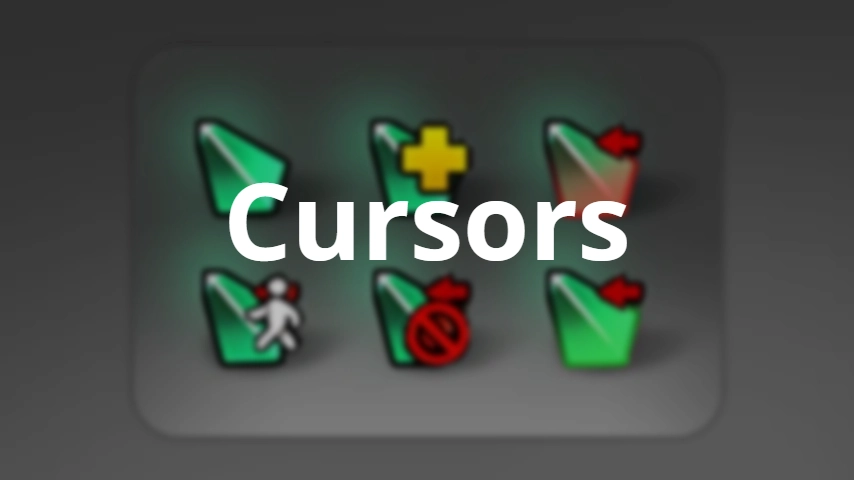
Risposta rapida: come cambiare il cursore in Dota 2
Per cambiare il cursore in Dota 2, scarica un pack dalla categoria Cursors, conserva lo ZIP fuori dalla cartella del gioco, segui le istruzioni del pacchetto e prova menu e partita contro bot prima di aggiungere altri mod. Un pack cursore è una modifica visiva locale: non aggiunge un oggetto ufficiale Steam e non cambia il gameplay.
Il percorso più sicuro è reversibile: confronta l’anteprima, salva i file originali, installa un solo pack, prova il cursore su schermate chiare e scure e torna al client pulito se il puntatore scompare, appare doppio o esce dalla finestra.
Modifica visiva locale
Il pack modifica risorse dell’interfaccia sul PC; non è un cosmetico ufficiale dell’inventario Dota 2.
Anteprima prima
L’anteprima aiuta a confrontare dimensioni, contrasto e stile, ma non dimostra la compatibilità con ogni patch.
Un pack alla volta
Un solo pacchetto rende più facile trovare il file problematico e annullare la modifica senza supposizioni.
Scegliere un pack cursore di Dota 2 da anteprima e file
Parti dal risultato visivo che cerchi. Il catalogo upstream Cursors include Purple Demon Cursor, Night Elf Cursor e Demon Cursor, oltre ad altri pack della community. Confronta forma e contrasto del puntatore prima del download.
Ogni scheda conserva il link ZIP originale upstream. Controlla separatamente nome del file e data di aggiornamento: una bella anteprima mostra il design, non garantisce la compatibilità.
Come leggere un’anteprima del cursore
L’anteprima è utile quando il nome del pacchetto non è chiaro. Cerca un puntatore visibile su terreno scuro, menu chiari, pannelli del negozio e minimappa. Non confondere un’immagine statica con una schermata di gioco dal vivo e non aspettarti la stessa sensazione su ogni risoluzione.
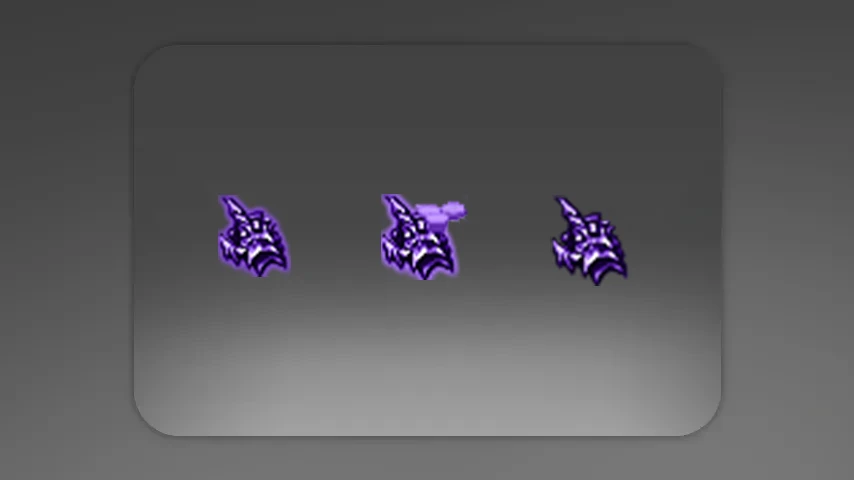
- Confronta dimensioni e contrasto, non solo il colore.
- Controlla che il nome ZIP corrisponda all’anteprima scelta.
- Considera la data un indizio di aggiornamento, non una garanzia dopo una patch.
- Conserva l’archivio originale per confrontarlo o ripristinarlo in seguito.
Installare un pack cursore in sicurezza
La destinazione esatta dipende dal pacchetto. Alcuni ZIP contengono un VPK, altri cartelle o un readme. Apri lo ZIP prima di copiare, segui le istruzioni upstream e durante il primo test non combinare cursore, HUD, font e skin.
| Passo | Cosa fare | Perché è importante |
|---|---|---|
| 1. Backup | Copia i file originali o conserva un backup pulito del gioco fuori da Steam. | Ripristinare è più veloce che ricostruire percorsi sovrascritti. |
| 2. Conserva lo ZIP | Tieni il pack cursore fuori dalla cartella di Dota 2. | Mantieni il file sorgente per controllarlo di nuovo. |
| 3. Installa un pack | Segui il readme e conserva la struttura delle cartelle. | Una sola modifica facilita la diagnosi dei conflitti. |
| 4. Prova | Apri menu, impostazioni, demo o partita contro bot e tabellone. | Il client può avviarsi anche se il cursore è assente o spostato. |
Tenere il cursore dentro la finestra di Dota 2
Se il cursore esce dal gioco, separa prima il comportamento della finestra dal pack. Prova il client pulito o la modalità schermo intero senza bordi e controlla scala dello schermo e risoluzione del monitor. Un pack non risolve un problema di gestione della finestra; le vecchie opzioni di avvio vanno controllate a parte.
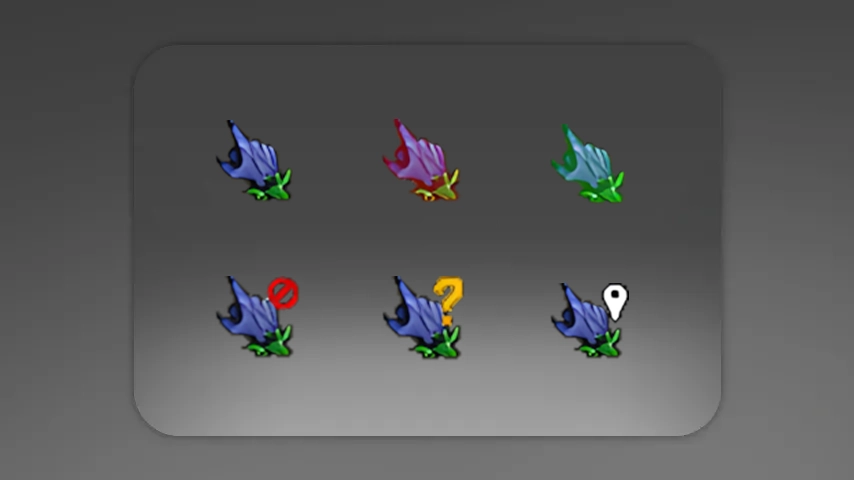
- Prova la risoluzione abituale e un secondo modo finestra.
- Controlla se il puntatore esce solo dopo Alt-Tab o su ogni schermata.
- Verifica i clic nel negozio, minimappa, inventario e chat.
- Rimuovi vecchie opzioni di avvio o console prima di giudicare l’archivio cursore.
Testare il pack dopo l’installazione e le patch
Un cursore può sembrare corretto nel menu principale e fallire in una partita contro bot. Prova pannelli chiari e scuri, selezione dell’eroe, negozio, minimappa, tabellone, chat e pausa. Dopo una patch importante, parti dal client pulito prima di reinstallare lo stesso pack.
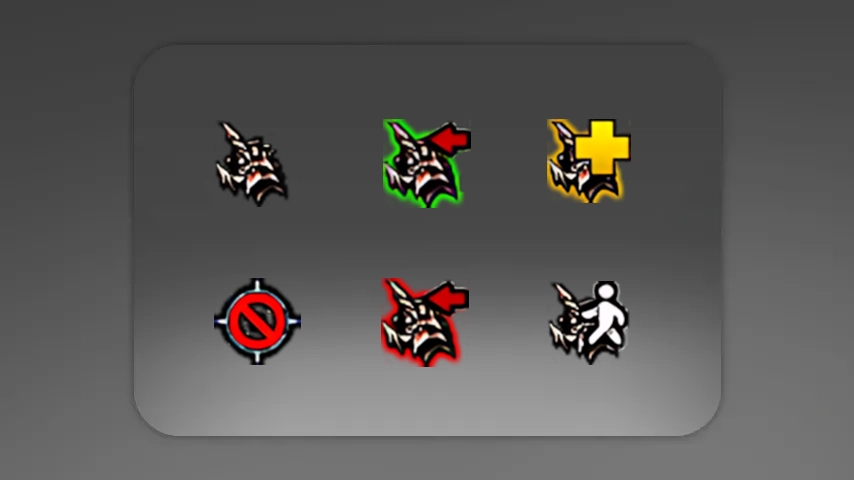
- Controlla che il puntatore resti visibile su tutta l’interfaccia.
- Cerca un cursore doppio, invisibile, troppo grande o spostato.
- Prova clic, trascinamento, scorciatoie, negozio e minimappa.
- Non installare una seconda variante finché la prima non è stabile.
Verificare la compatibilità dopo un aggiornamento di Dota 2
Un pack cursore può funzionare su una versione di Dota 2 e smettere di funzionare dopo quella successiva, perché cambiano file dell’interfaccia, percorsi del pacchetto o comportamento della finestra. La data del pack è un indizio, non una garanzia. Dopo una patch, avvia prima il client pulito e controlla il cursore predefinito nel menu e in una partita contro bot. Così separi un archivio incompatibile da un cambiamento del client o delle impostazioni video.
Se il cursore scompare, appare doppio, diventa enorme, si sposta o perde contrasto, rimuovi il pack prima di cambiare altri file. Ripristina i file conosciuti e prova il gioco senza modifiche; poi controlla il readme per un eventuale percorso diverso. Se il puntatore esce dalla finestra solo dopo Alt-Tab o in una modalità precisa, verifica separatamente schermo intero, finestra senza bordi, scala del sistema e risoluzione. Sostituire i file del cursore non risolve il focus della finestra.
Dopo ogni aggiornamento importante conserva lo ZIP originale, annota i percorsi modificati e prova un solo pack alla volta. Controlla menu, selezione dell’eroe, negozio, minimappa, tabellone, chat e pausa. Se la verifica dei file Steam ripristina il client pulito, non reinstallare subito lo stesso pack: verifica prima quale sintomo è scomparso e se il pacchetto corrisponde ancora alla struttura dei file attuale. Se usi più modifiche visive, rimuovi prima quella installata per ultima e riavvia il client. Conserva ZIP e readme, perché il nome del file da solo non descrive sempre la struttura interna o il percorso corretto. Il client pulito resta il confronto più affidabile quando un aggiornamento modifica l’interfaccia.
- Avviare il client senza modifiche dopo una patch importante.
- Provare un solo pack senza mescolare HUD, font e skin.
- Annotare nome del pacchetto e percorso prima di copiare i file.
- Separare i problemi di visibilità da quelli di schermo intero e Alt-Tab.
- Ripristinare un backup pulito prima di riprovare un archivio vecchio.
Ripristinare il cursore predefinito di Dota 2
Se il cursore si rompe, rimuovi solo i file aggiunti dal pack e ripristina il backup. Se l’interfaccia originale resta danneggiata o non sai quali file sono cambiati, usa la verifica dell’integrità dei file Steam dopo aver spostato i backup personali fuori dalla cartella del gioco.
- Annota nome del pacchetto e percorso modificato prima dell’installazione.
- Rimuovi il pack cursore prima di provare un altro mod visivo.
- Usa la verifica Steam se il client pulito ha ancora file mancanti.
- Prova il gioco senza modifiche prima di aggiungere di nuovo lo stesso pack.
I pack cursore della community sono esperimenti visivi reversibili. Conserva il link sorgente, lo ZIP originale e un backup pulito, così una patch non trasforma una piccola modifica estetica in una lunga diagnosi.
Domande frequenti sui pack cursore di Dota 2
Continua con altre pagine su Dota 2
Fonti verificate
- Repository upstream Dota2PornFxWeb — Nomi, anteprime e link originali dei cursori verificati il 22 agosto 2026.
- Catalogo live Dota2PornFxWeb — Fonte live verificata per il contesto del catalogo e la disponibilità delle anteprime.
- Steam Support: verifica integrità dei file — Riferimento ufficiale per ripristinare i file originali; non garantisce la compatibilità dei mod community.