Guia de recursos de cursor Dota2PornFx
Como mudar o cursor no Dota 2: packs e instalação
Compare prévias reais do upstream, escolha um ZIP, instale como uma alteração local reversível e resolva o cursor que sai da janela do Dota 2.
Resposta rápida: como mudar o cursor no Dota 2
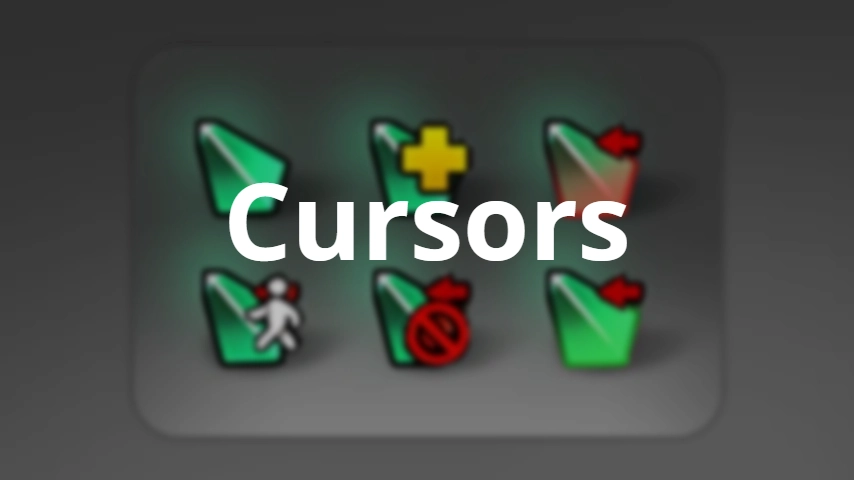
Para mudar o cursor no Dota 2, baixe um pack na categoria Cursors, mantenha o ZIP fora da pasta do jogo, siga as instruções do pacote e teste o menu e uma partida contra bots antes de adicionar outro mod. Um pack de cursor é uma alteração visual local; ele não adiciona um item oficial da Steam nem muda a jogabilidade.
O caminho mais seguro é reversível: compare a prévia, faça backup dos arquivos originais, instale um pack por vez, confira o cursor em telas claras e escuras e volte ao cliente limpo se o ponteiro sumir, duplicar ou sair da janela.
Alteração visual local
O pack muda recursos da interface no seu computador; não é um cosmético oficial do inventário do Dota 2.
Veja a prévia primeiro
A prévia ajuda a comparar tamanho, contraste e estilo, mas não prova compatibilidade com todo patch.
Teste um pack
Um único pacote facilita encontrar o arquivo com problema e desfazer a alteração sem adivinhação.
Escolha um pack de cursor do Dota 2 pela prévia e pelo arquivo
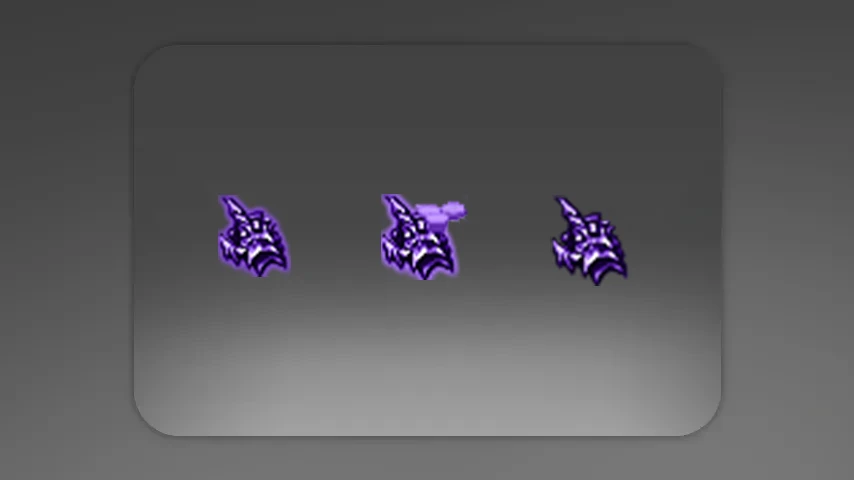
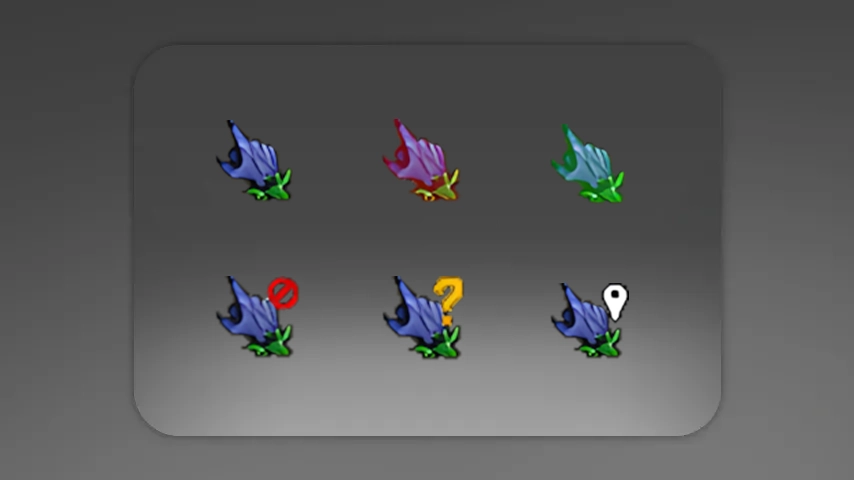
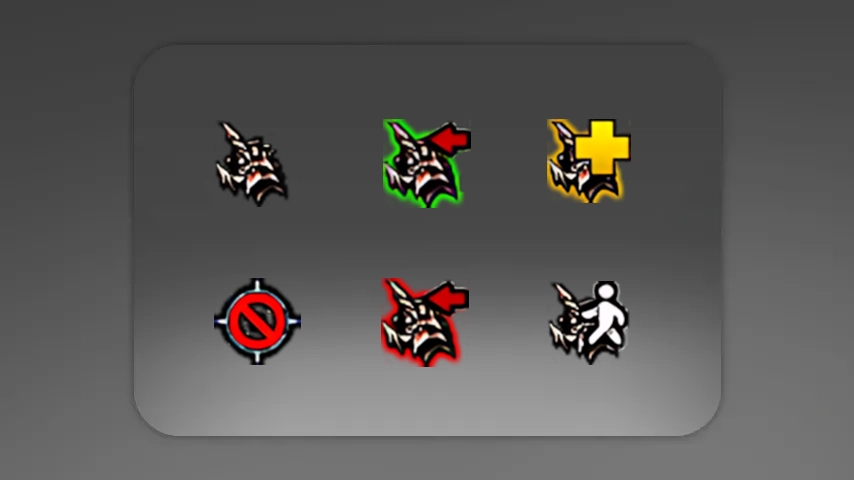
Comece pelo resultado visual desejado. O catálogo upstream Cursors inclui Purple Demon Cursor, Night Elf Cursor e Demon Cursor, entre outros packs comunitários. Compare o formato e o contraste do ponteiro antes de baixar.
Cada card mantém o ZIP original do upstream. Confira o nome do arquivo e a data separadamente da arte: uma prévia bonita mostra o design, não garante compatibilidade.
Como ler uma prévia de cursor
A prévia ajuda quando o nome do pacote não é claro. Procure um ponteiro visível em terrenos escuros, menus claros, loja e minimapa. Não confunda uma imagem estática com uma captura de jogo ao vivo e não suponha o mesmo resultado em qualquer resolução.
- Compare tamanho e contraste, não apenas a cor.
- Confirme se o nome do ZIP corresponde à prévia escolhida.
- Use a data como sinal de atualização, não como garantia após um patch.
- Guarde o arquivo original para comparar ou restaurar depois.
Instale um pack de cursor com segurança
O destino exato depende do pacote. Alguns ZIPs têm um VPK; outros trazem pastas ou um readme. Abra o ZIP antes de copiar, siga as instruções do upstream e não combine cursor, HUD, fonte e skin no primeiro teste.
| Etapa | O que fazer | Por que importa |
|---|---|---|
| 1. Fazer backup | Copie os arquivos originais ou mantenha um backup limpo fora da Steam. | Restaurar é mais rápido que reconstruir caminhos sobrescritos. |
| 2. Guardar o ZIP | Mantenha o pack fora da pasta do Dota 2. | Você conserva o arquivo-fonte para inspeção. |
| 3. Instalar um pack | Use o readme e preserve a estrutura de pastas. | Uma mudança facilita diagnosticar conflitos. |
| 4. Testar | Abra menu, configurações, demo ou bots e o placar. | O cliente pode iniciar mesmo com o cursor ausente ou deslocado. |
Mantenha o cursor dentro da janela do Dota 2
Se o cursor sair do jogo, separe primeiro o comportamento da janela do pack. Teste o cliente limpo ou o modo tela cheia/janela sem bordas e confira escala da tela e resolução. Um pack não corrige um problema de janela; opções antigas de inicialização devem ser testadas separadamente.
- Teste sua resolução normal e outro modo de janela.
- Veja se o ponteiro sai apenas após Alt-Tab ou em qualquer tela.
- Confirme cliques na loja, minimapa, inventário e chat.
- Remova ajustes antigos de inicialização ou console antes de culpar o ZIP.
Teste o pack depois da instalação e dos patches
Um cursor pode parecer certo no menu inicial e falhar numa partida contra bots. Teste painéis claros e escuros, seleção de herói, loja, minimapa, placar, chat e pausa. Depois de um patch grande, comece com o cliente limpo antes de reinstalar o pack.
- Confirme que o ponteiro aparece sobre toda a interface.
- Procure cursor duplicado, invisível, grande demais ou deslocado.
- Teste cliques, arrastar, atalhos, loja e minimapa.
- Não instale outra variante até a primeira estar estável.
Verifique a compatibilidade depois de uma atualização do Dota 2
Um pack de cursor pode funcionar em uma versão do Dota 2 e falhar na seguinte porque arquivos da interface, caminhos do pacote ou o comportamento da janela podem mudar. Use a data do pack como referência, não como garantia. Depois de um patch, abra primeiro o cliente limpo e confirme que o cursor padrão funciona no menu e em uma partida contra bots. Isso separa um arquivo incompatível de uma mudança do cliente ou da configuração de vídeo.
Se o cursor desaparecer, duplicar, ficar grande, deslocado ou com pouco contraste, remova o pack antes de alterar outros recursos. Restaure os arquivos conhecidos e teste o jogo sem modificações; depois confira o readme para saber se o caminho de destino mudou. Se o ponteiro sair da janela apenas após Alt-Tab ou em um modo específico, verifique separadamente tela cheia, janela sem bordas, escala do sistema e resolução do monitor. Trocar arquivos do cursor não corrige o foco da janela.
Depois de cada atualização importante, mantenha o ZIP original, anote os caminhos alterados e teste um pack por vez. Confira menu, seleção de herói, loja, minimapa, placar, chat e pausa. Se a verificação de integridade da Steam restaurar o cliente limpo, não reinstale imediatamente o mesmo pack: confirme qual sintoma desapareceu e se o pacote ainda corresponde à estrutura atual dos arquivos.
- Abra o cliente sem modificações depois de um patch importante.
- Teste um pack de cursor sem misturar HUD, fontes ou skins.
- Anote o nome do pacote e a pasta de destino antes de copiar.
- Separe problemas de visibilidade de problemas de tela cheia e Alt-Tab.
- Restaure um backup limpo antes de tentar um arquivo antigo novamente.
Restaure o cursor padrão do Dota 2
Se o cursor quebrar, remova somente os arquivos adicionados pelo pack e restaure o backup. Se a interface continuar danificada ou você não souber o que mudou, use a verificação de integridade dos arquivos da Steam depois de tirar seus backups pessoais da pasta do jogo.
- Anote o nome do pacote e o caminho alterado antes da instalação.
- Remova o pack antes de testar outro mod visual.
- Use a verificação da Steam se o cliente limpo ainda tiver arquivos faltando.
- Teste o jogo sem alterações antes de adicionar o mesmo pack novamente.
Packs de cursor comunitários funcionam como experimentos visuais reversíveis. Guarde o link da fonte, o ZIP original e um backup limpo para que um patch não transforme uma pequena mudança em um longo diagnóstico.
FAQ sobre packs de cursor do Dota 2
Continue em outras páginas de Dota 2
Fontes verificadas
- Repositório upstream Dota2PornFxWeb — Nomes, prévias e links originais de cursor verificados em 22 de agosto de 2026.
- Catálogo live Dota2PornFxWeb — Fonte live verificada para o contexto do catálogo e a disponibilidade das prévias.
- Suporte Steam: verificar integridade dos arquivos — Referência oficial para restaurar arquivos originais; não garante compatibilidade de mods comunitários.