Dota2PornFx 커서 리소스 가이드
Dota 2에서 커서 바꾸는 방법: 커서 팩 설치 단계
검증한 upstream 커서 미리보기를 비교하고 ZIP 하나를 선택해 되돌릴 수 있는 로컬 변경으로 설치한 뒤, Dota 2 창 밖으로 커서가 나가는 문제까지 점검하세요.
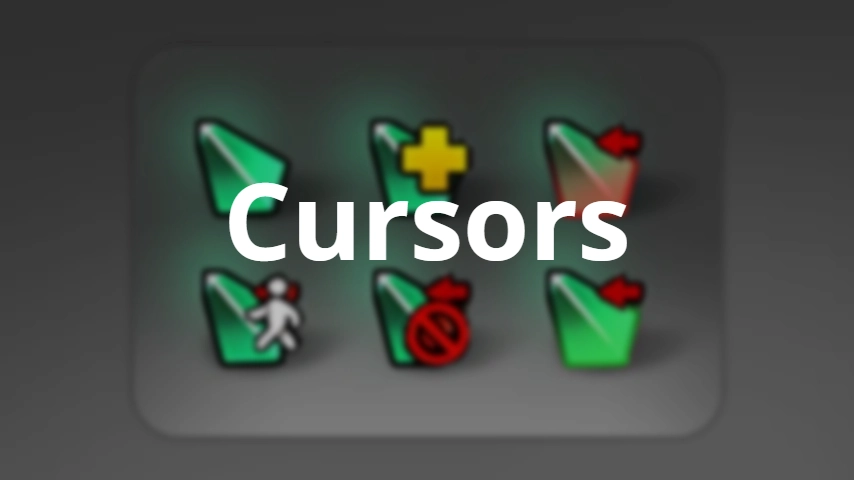
빠른 답변: Dota 2에서 커서 바꾸기
Dota 2에서 커서를 바꾸려면 Cursors 카테고리에서 커서 팩 하나를 다운로드하고, ZIP은 게임 폴더 밖에 보관한 뒤 패키지 안내를 따르세요. 다른 모드를 추가하기 전에 메뉴와 봇 매치에서 테스트해야 합니다. 커서 팩은 로컬 화면 리소스를 바꾸는 커뮤니티 수정이며 공식 Steam 아이템이나 게임플레이 기능을 추가하지 않습니다.
가장 안전한 순서는 되돌릴 수 있게 진행하는 것입니다. 미리보기를 비교하고 원본 파일을 백업한 다음 팩 하나만 설치하세요. 포인터가 사라지거나 겹치거나 창 밖으로 나가면 깨끗한 클라이언트로 돌아가 원인을 분리합니다.
로컬 화면 변경
커서 팩은 PC의 인터페이스 리소스를 바꾸며 공식 Dota 2 인벤토리 꾸미기 아이템이 아닙니다.
미리보기 먼저
미리보기로 크기, 대비, 스타일을 비교할 수 있지만 모든 클라이언트 패치와의 호환성을 보장하지는 않습니다.
팩 하나 테스트
한 번에 하나만 설치하면 문제가 있는 파일을 찾고 추측 없이 되돌리기 쉽습니다.
미리보기와 파일로 Dota 2 커서 팩 고르기
원하는 시각적 결과부터 정하세요. upstream Cursors 카탈로그에는 Purple Demon Cursor, Night Elf Cursor, Demon Cursor를 비롯한 커뮤니티 팩이 있습니다. 다운로드 전에 포인터 모양과 밝고 어두운 화면에서의 대비를 비교하세요.
각 리소스 카드는 원래 upstream ZIP 링크를 유지합니다. 작품 미리보기와 파일명, 업데이트 날짜를 따로 확인하세요. 보기 좋은 미리보기는 디자인 참고 자료이지 호환성 보증이 아닙니다.
커서 미리보기 읽는 방법
패키지 이름이 모호할 때 미리보기가 선택에 도움이 됩니다. 어두운 지형, 밝은 메뉴, 상점 패널, 미니맵에서 포인터가 계속 보이는지 확인하세요. 정적인 미리보기는 실제 플레이 화면이 아니며, 모니터 해상도에 따라 체감 크기와 대비가 달라질 수 있습니다.
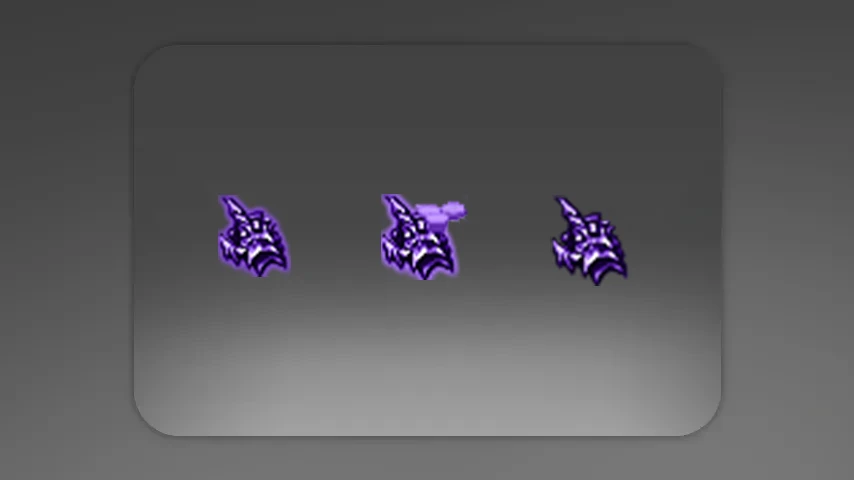
- 색상뿐 아니라 포인터 크기와 대비를 비교합니다.
- 선택한 미리보기와 ZIP 파일명이 일치하는지 확인합니다.
- 업데이트 날짜는 최신성 참고 자료일 뿐 패치 이후 호환성 보증은 아닙니다.
- 나중에 비교하거나 복원할 수 있도록 원본 아카이브를 보관합니다.
커서 팩 하나를 안전하게 설치하기
정확한 대상 경로는 패키지마다 다릅니다. 어떤 ZIP에는 VPK가 들어 있고, 어떤 ZIP에는 폴더나 readme가 들어 있습니다. 복사하기 전에 ZIP을 열어 내용을 확인하고 upstream 안내를 따르세요. 첫 테스트에서는 커서, HUD, 글꼴, 스킨을 동시에 바꾸지 않는 것이 좋습니다.
| 단계 | 할 일 | 중요한 이유 |
|---|---|---|
| 1. 백업 | 원본 대상 파일을 복사하거나 Steam 밖에 깨끗한 게임 백업을 보관합니다. | 덮어쓴 경로를 다시 찾는 것보다 복원이 빠릅니다. |
| 2. ZIP 보관 | 다운로드한 커서 팩을 Dota 2 폴더 밖에 둡니다. | 원본 파일을 다시 검사하고 비교할 수 있습니다. |
| 3. 팩 하나 설치 | 패키지 readme를 따르고 폴더 구조를 유지합니다. | 변경 사항이 하나라 충돌 원인을 찾기 쉽습니다. |
| 4. 테스트 | 메뉴, 설정, 데모 또는 봇 매치, 스코어보드를 차례로 엽니다. | 클라이언트가 실행되어도 커서가 사라지거나 어긋날 수 있습니다. |
Dota 2 창 안에 커서 유지하기
마우스 커서가 게임 밖으로 나가면 먼저 창 동작과 커서 팩을 분리해서 확인하세요. 깨끗한 클라이언트나 테두리 없는 전체 화면 모드로 테스트하고 디스플레이 배율과 모니터 해상도도 점검합니다. 커서 팩은 창 관리 문제를 고치지 않으며 오래된 실행 옵션도 별도로 확인해야 합니다.
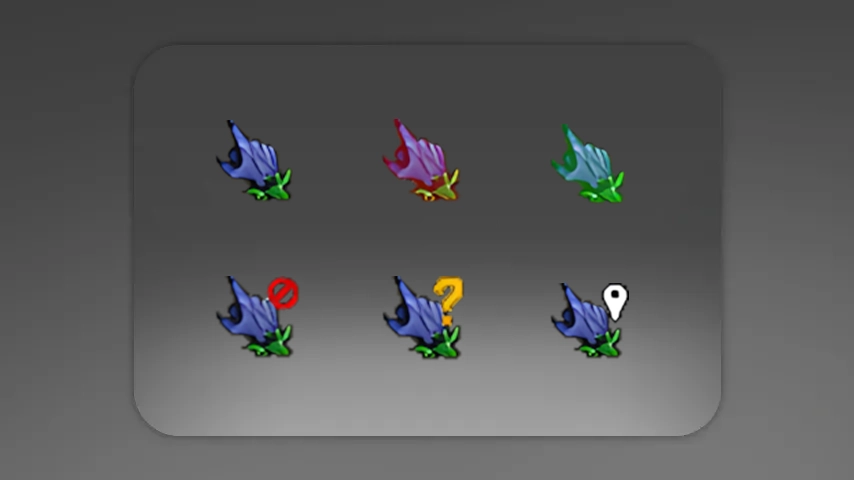
- 현재 해상도와 다른 창 모드를 각각 테스트합니다.
- Alt-Tab 뒤에만 나가는지 모든 화면에서 나가는지 확인합니다.
- 상점, 미니맵, 인벤토리, 채팅에서 클릭 위치가 맞는지 확인합니다.
- 커서 팩을 판단하기 전에 오래된 실행 옵션이나 콘솔 설정을 제거합니다.
설치 후와 패치 후 커서 팩 테스트하기
커서가 홈 화면에서는 정상이어도 봇 매치에서 실패할 수 있습니다. 밝고 어두운 UI, 영웅 선택, 상점, 미니맵, 스코어보드, 채팅, 일시정지 화면을 확인하세요. 큰 Dota 2 패치 뒤에는 같은 팩을 다시 설치하기 전에 깨끗한 클라이언트부터 테스트합니다.
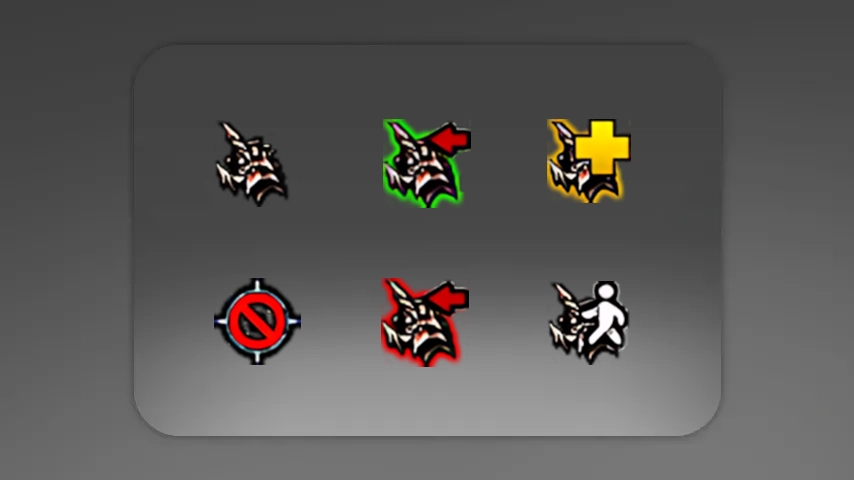
- 밝은 UI와 어두운 UI 모두에서 포인터가 보이는지 확인합니다.
- 중복, 투명, 과도하게 큰 포인터나 위치가 어긋난 커서를 찾습니다.
- 클릭, 드래그, 단축키, 상점, 미니맵을 테스트합니다.
- 첫 번째 변형이 안정될 때까지 두 번째 커서 팩을 설치하지 않습니다.
Dota 2 업데이트 후 호환성 확인
Dota 2 업데이트로 UI 파일이나 경로, 창 동작이 바뀌면 같은 커서 팩이 작동하지 않을 수 있습니다. 업데이트 날짜는 보장이 아니라 참고 정보입니다. 큰 패치 뒤에는 오래된 ZIP을 바로 다시 설치하지 말고, 먼저 순정 클라이언트에서 메뉴와 봇 매치의 기본 커서를 확인해 팩 문제와 설정 문제를 나누세요.
커서가 사라지거나 겹치거나 너무 크거나 어긋나거나 잘 보이지 않으면 다른 모드를 추가하기 전에 팩을 제거하고 백업을 복원하세요. Alt-Tab 뒤에만 화면 밖으로 나간다면 전체 화면, 테두리 없는 창, 배율, 해상도를 따로 확인해야 합니다. 커서 파일 교체만으로 창 포커스 문제를 고칠 수는 없습니다.
업데이트 후에는 원본 ZIP과 변경한 경로를 보관하고 하나씩 테스트하세요. 메뉴, 영웅 선택, 상점, 미니맵, 스코어보드, 채팅과 일시정지를 확인합니다. Steam 파일 검증으로 순정 상태를 복원했다면 같은 팩을 곧바로 재설치하지 말고, 증상이 사라졌는지와 현재 파일 구조에 맞는지 먼저 확인하세요.
- 큰 패치 후 수정하지 않은 클라이언트를 먼저 실행합니다.
- HUD, 글꼴, 스킨을 섞지 않고 커서 팩 하나만 테스트합니다.
- 복사 전에 패키지 이름과 대상 경로를 기록합니다.
- 커서 표시 문제와 전체 화면·Alt-Tab 문제를 나누어 확인합니다.
- 오래된 ZIP을 다시 시도하기 전에 깨끗한 백업을 복원합니다.
Dota 2 기본 커서로 복원하기
커서가 망가졌다면 팩이 추가한 파일만 제거하고 백업을 복원하세요. 원래 인터페이스가 계속 손상되었거나 무엇이 바뀌었는지 모른다면 개인 백업을 게임 폴더 밖에 보관한 뒤 Steam의 게임 파일 무결성 확인을 사용합니다.
- 설치 전에 패키지 이름과 변경 대상 경로를 기록합니다.
- 다른 시각 모드를 테스트하기 전에 커서 팩을 제거합니다.
- 깨끗한 클라이언트에도 파일이 없으면 Steam 파일 검사를 사용합니다.
- 같은 팩을 다시 추가하기 전에 수정하지 않은 게임을 테스트합니다.
커뮤니티 커서 팩은 되돌릴 수 있는 화면 실험으로 활용할 수 있습니다. 소스 링크, 원본 ZIP, 깨끗한 백업을 함께 보관하면 패치 후 작은 스타일 변경이 긴 문제 해결로 번지는 일을 줄일 수 있습니다.
Dota 2 커서 팩 자주 묻는 질문
Dota 2 관련 페이지 더 보기
확인한 출처
- upstream Dota2PornFxWeb 저장소 — 커서 이름, 미리보기, 원본 다운로드 링크를 2026년 8월 22일 확인했습니다.
- Dota2PornFxWeb 라이브 카탈로그 — 카탈로그 맥락과 미리보기 제공 여부를 확인한 live 출처입니다.
- Steam Support: 게임 파일 무결성 확인 — 원본 파일 복원을 위한 공식 안내이며 커뮤니티 모드의 호환성을 보장하지 않습니다.