Dota2PornFx カーソルリソースガイド
Dota 2のカーソルを変更する方法:カーソルパックの導入手順
実際の上流プレビューを比較し、ZIPを1つだけ選び、元に戻せる形で導入します。マウスカーソルがDota 2の画面外へ出る場合の確認方法も説明します。
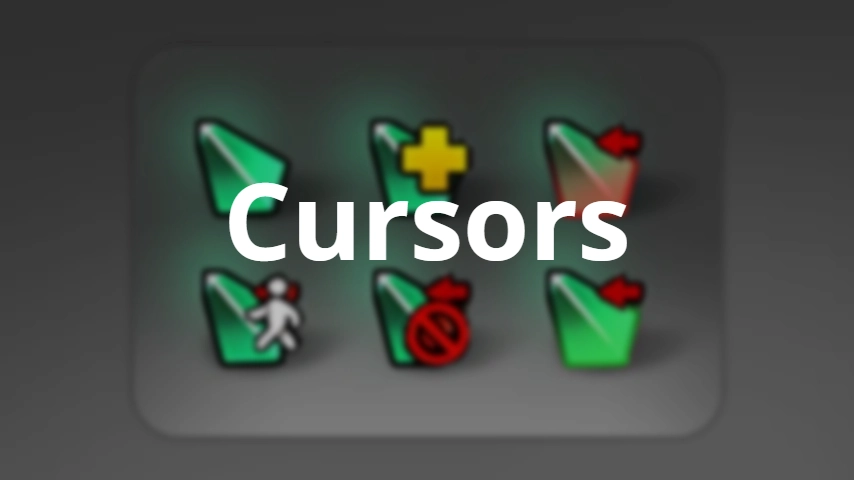
まず結論:Dota 2のカーソルを変更する方法
Dota 2のカーソルを変更するには、Cursorsカテゴリからカーソルパックを1つダウンロードし、ZIPをゲームフォルダーの外に保管して、パッケージの説明に従います。その後、メニューとボット戦で確認してから別のModを追加します。カーソルパックはローカルの見た目を変えるもので、Steamの公式アイテムやゲームプレイの変更ではありません。
安全な手順は元に戻せることです。プレビューを比較し、元のファイルをバックアップし、1つだけ導入して明るい画面と暗い画面で確認します。カーソルが消える、二重になる、画面外へ出る場合はクリーンな状態に戻してください。
ローカルの見た目変更
カーソルパックはPC上のUIリソースを変更します。公式インベントリのコスメティックではありません。
先にプレビュー確認
サイズ、コントラスト、デザインを比較できますが、すべてのクライアントでの互換性は証明しません。
1つずつテスト
1つのパッケージだけなら、問題のファイルを特定して元に戻しやすくなります。
プレビューとファイルでDota 2カーソルパックを選ぶ
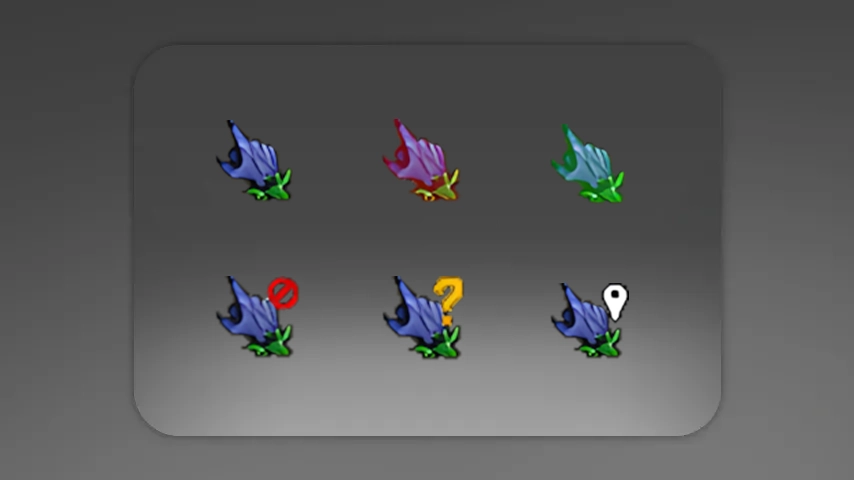
まず欲しい見た目を決めます。上流のCursorsカテゴリにはPurple Demon Cursor、Night Elf Cursor、Demon Cursorなどのコミュニティパックがあります。ダウンロード前にポインターの形とコントラストを比較してください。
各カードは元の上流ZIPリンクを保持しています。画像だけでなく、ファイル名と更新日も別々に確認します。きれいなプレビューはデザインの参考であり、互換性の保証ではありません。
カーソルプレビューの見方
パッケージ名が分かりにくい場合、プレビューは選択の助けになります。暗い地形、明るいメニュー、ショップ、ミニマップ上で見えやすいポインターを選びます。静止画を実際のゲーム画面と混同せず、解像度が違えば同じ見え方になるとは考えないでください。
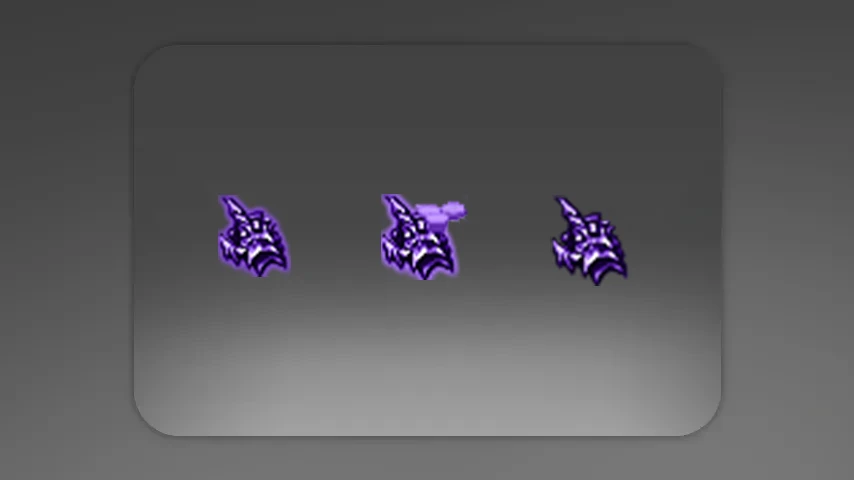
- 色だけでなくサイズとコントラストを比較する。
- 選んだプレビューとZIP名が一致するか確認する。
- 更新日は目安であり、Dota 2のパッチ後の保証ではない。
- 後で比較・復元できるよう元のZIPを保管する。
カーソルパックを1つだけ安全に導入する
保存先はパッケージによって異なります。VPKを含むZIPもあれば、フォルダーや説明書を含むものもあります。コピーする前にZIPを開き、上流の説明に従い、最初のテストではカーソル、HUD、フォント、スキンを同時に導入しません。
| 手順 | すること | 理由 |
|---|---|---|
| 1. バックアップ | 対象ファイルをコピーし、Steamの外にクリーンなバックアップを置く。 | 上書きしたパスを探すより復元が速い。 |
| 2. ZIPを保管 | カーソルパックをDota 2のフォルダーの外に置く。 | 元ファイルを再確認できる。 |
| 3. 1つだけ導入 | 説明書を使い、フォルダー構成を保つ。 | 競合の原因を絞りやすい。 |
| 4. テスト | メニュー、設定、デモまたはボット戦、スコアボードを開く。 | 起動できてもカーソルだけ壊れることがある。 |
カーソルをDota 2の画面内に保つ
カーソルがゲームの外へ出る場合は、まずウィンドウの挙動とパックを分けて確認します。クリーンなクライアント、ボーダーレスまたはフルスクリーン、表示倍率、モニター解像度を順番に試してください。カーソルパックはウィンドウ管理の問題を直しません。
- 普段の解像度と別のウィンドウモードを試す。
- Alt-Tab後だけ、または全画面で起きるか確認する。
- ショップ、ミニマップ、インベントリ、チャットをクリックする。
- 古い起動オプションやコンソール設定を先に外す。
導入後とパッチ後にパックをテストする
ホーム画面で正しく見えても、ボット戦で失敗することがあります。明るい・暗いUI、ヒーロー選択、ショップ、ミニマップ、スコアボード、チャット、ポーズ操作を確認します。大きなパッチの後は、再導入する前にクリーンなクライアントで始めてください。
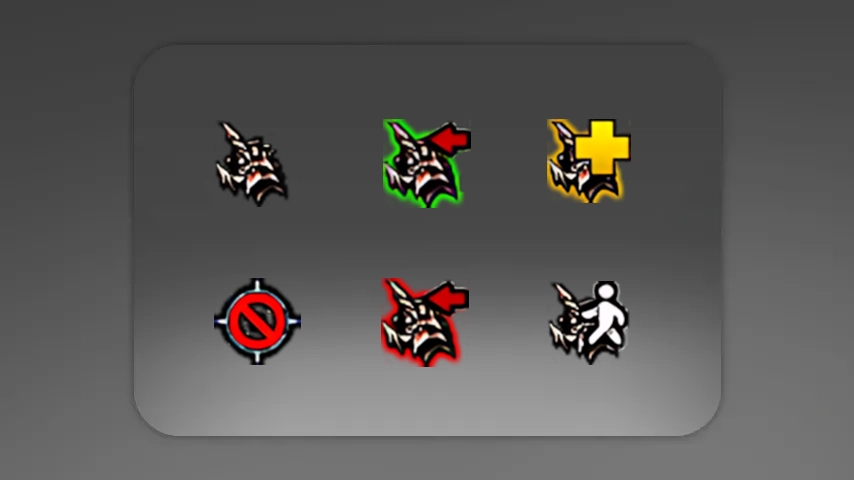
- 明るいUIと暗いUIの両方で見えるか確認する。
- 二重、非表示、大きすぎる、ずれたカーソルを探す。
- クリック、ドラッグ、ホットキー、ショップ、ミニマップを試す。
- 1つ目が安定するまで別のカーソルを重ねない。
Dota 2の更新後に互換性を確認する
Dota 2の更新でUIファイルやパス、ウィンドウ動作が変わると、同じカーソルパックが動かなくなることがあります。更新日は保証ではなく目安です。大きなパッチの後は古いZIPをすぐ入れ直さず、まず素のクライアントでメニューとボット戦を確認して、パックと表示設定を切り分けます。
カーソルが消える、二重になる、大きすぎる、ずれる、見えにくい場合は、他のMODを追加する前にパックを外してバックアップを戻します。Alt-Tabの後だけ画面外へ出るなら、フルスクリーン、ボーダーレス、拡大率、解像度を別々に確認します。カーソル素材の交換だけでウィンドウフォーカスは直りません。
更新後は元のZIPと変更したパスを残し、1つずつテストします。メニュー、ヒーロー選択、ショップ、ミニマップ、スコアボード、チャット、ポーズを確認し、Steamのファイル検証で素の状態に戻った場合も、同じパックをすぐ再導入せず、症状と現在のファイル構成を確認してください。
- 大きなパッチ後は未変更のクライアントを起動する。
- HUDやフォント、スキンを重ねず1パックだけ試す。
- コピー前にパック名と対象パスを記録する。
- カーソル表示とフルスクリーン・Alt-Tab問題を分けて調べる。
- 古いZIPを再試行する前にクリーンなバックアップへ戻す。
Dota 2の標準カーソルに戻す
カーソルに問題が出たら、パックが追加したファイルだけを削除してバックアップを戻します。元のUIが壊れたまま、または変更箇所が分からない場合は、個人バックアップをゲームフォルダーの外へ移してからSteamのゲームファイル整合性確認を使います。
- 導入前にパッケージ名と変更先を記録する。
- 別の見た目Modを試す前にカーソルパックを外す。
- クリーンなクライアントでも欠落する場合はSteamで確認する。
- 再導入前に変更なしのゲームをテストする。
コミュニティのカーソルパックは、元に戻せる見た目の実験として使えます。上流リンク、元のZIP、クリーンなバックアップを残しておけば、パッチ後の復旧も短くできます。
Dota 2カーソルパック FAQ
関連するDota 2ページ
確認したソース
- Dota2PornFxWeb 上流リポジトリ — カーソルの名前、プレビュー、元のダウンロードURLを2026年8月22日に確認。
- Dota2PornFxWeb ライブカタログ — カテゴリの文脈とプレビューの可用性を確認。
- Steam Support:ゲームファイルの整合性確認 — 公式ファイルを戻すための参照。コミュニティModの互換性を保証するものではありません。