Guide des ressources de curseur Dota2PornFx
Changer le curseur dans Dota 2 : packs et installation
Comparez de vraies prévisualisations upstream, choisissez un ZIP, installez-le comme modification locale réversible et corrigez le curseur qui sort de la fenêtre de Dota 2.
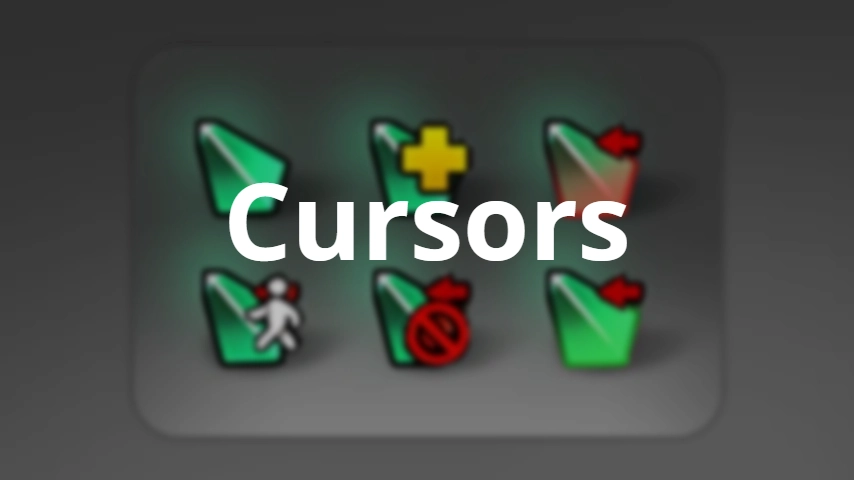
Réponse rapide : changer le curseur dans Dota 2
Pour changer le curseur dans Dota 2, téléchargez un pack depuis la catégorie Cursors, gardez le ZIP hors du dossier du jeu, suivez les instructions du paquet et testez le menu ainsi qu’une partie contre des bots avant d’ajouter un autre mod. Un pack de curseur est une modification visuelle locale ; il n’ajoute pas d’objet officiel Steam et ne change pas le gameplay.
La méthode la plus sûre est réversible : comparez l’aperçu, sauvegardez les fichiers originaux, installez un seul pack, vérifiez le curseur sur des écrans clairs et sombres, puis revenez à un client propre si le pointeur disparaît, se double ou sort de la fenêtre.
Modification visuelle locale
Un pack modifie des ressources d’interface sur votre ordinateur ; ce n’est pas un cosmétique officiel de l’inventaire Dota 2.
Vérifier l’aperçu
L’aperçu aide à comparer taille, contraste et style, mais ne prouve pas la compatibilité avec chaque patch.
Tester un seul pack
Un seul paquet permet d’identifier plus facilement un fichier problématique et de revenir en arrière.
Choisir un pack de curseur Dota 2 par son aperçu et son fichier
Commencez par le résultat visuel recherché. Le catalogue upstream Cursors contient notamment Purple Demon Cursor, Night Elf Cursor et Demon Cursor. Comparez la forme et le contraste du pointeur avant le téléchargement.
Chaque carte conserve le lien ZIP upstream original. Vérifiez séparément le nom du fichier et la date de mise à jour : un bel aperçu décrit le design, pas la compatibilité.
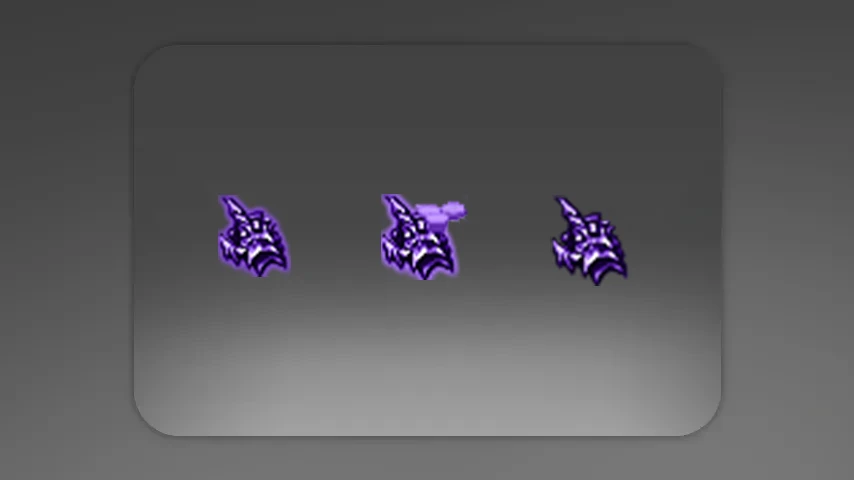
Curseur Purple Demon
Télécharger ZIP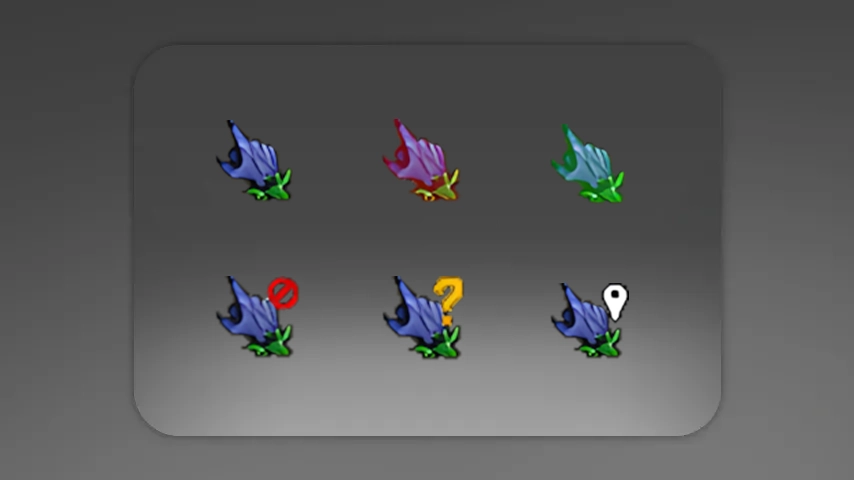
Curseur Night Elf
Télécharger ZIP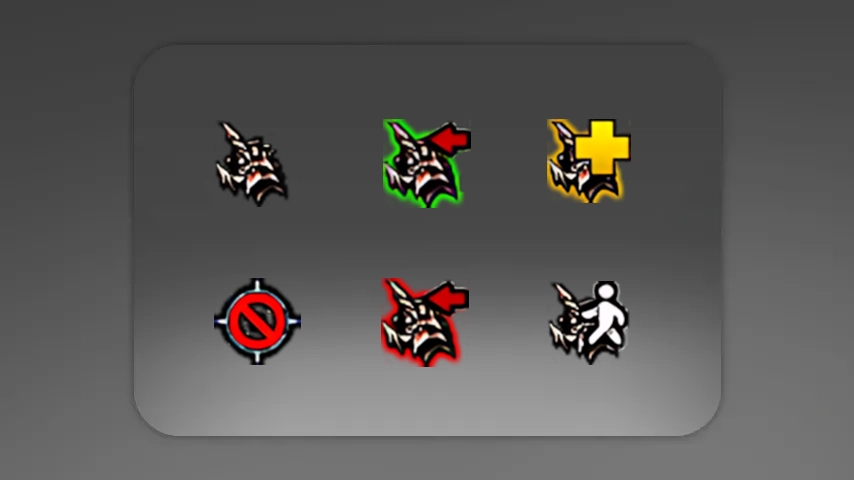
Curseur Demon
Télécharger ZIPLire une prévisualisation de curseur
Une prévisualisation aide à choisir lorsque le nom du pack est peu explicite. Cherchez un pointeur visible sur les terrains sombres, les menus clairs, la boutique et la minimap. Une image fixe n’est pas une capture de partie en direct et son rendu peut varier selon la résolution.
- Comparez taille et contraste, pas seulement la couleur.
- Vérifiez que le nom du ZIP correspond à l’aperçu choisi.
- Considérez la date comme un indice de fraîcheur, pas comme une garantie après un patch.
- Conservez l’archive originale pour la comparer ou la restaurer.
Installer un seul pack de curseur en toute sécurité
La destination exacte dépend du paquet. Certains ZIP contiennent un VPK, d’autres des dossiers ou un fichier readme. Ouvrez le ZIP avant toute copie, suivez les instructions upstream et ne combinez pas curseur, HUD, police et skin lors du premier test.
| Étape | Action | Pourquoi |
|---|---|---|
| 1. Sauvegarder | Copiez les fichiers originaux ou gardez une sauvegarde propre hors de Steam. | La restauration est plus rapide que la recherche de chemins écrasés. |
| 2. Garder le ZIP | Stockez le pack hors du dossier Dota 2. | Vous conservez le fichier source pour l’inspecter à nouveau. |
| 3. Installer un pack | Suivez le readme et préservez l’arborescence. | Un seul changement facilite le diagnostic des conflits. |
| 4. Tester | Ouvrez le menu, les paramètres, une démo ou des bots et le scoreboard. | Le client peut démarrer malgré un curseur manquant ou décalé. |
Garder le curseur dans la fenêtre Dota 2
Si le curseur sort du jeu, séparez d’abord le comportement de la fenêtre du pack. Testez le client propre ou un mode plein écran/sans bordure, puis vérifiez la mise à l’échelle et la résolution. Un pack ne corrige pas un problème de gestion de fenêtre ; testez aussi séparément les anciennes options de lancement.
- Testez votre résolution habituelle et un autre mode de fenêtre.
- Vérifiez si le problème arrive seulement après Alt-Tab ou partout.
- Confirmez que les clics fonctionnent sur boutique, minimap, inventaire et chat.
- Retirez les réglages de lancement ou de console obsolètes avant d’accuser le ZIP.
Tester le pack après l’installation et après les patchs
Un curseur peut sembler correct dans le menu principal et échouer dans une partie contre des bots. Testez les panneaux clairs et sombres, la sélection de héros, la boutique, la minimap, le scoreboard, le chat et la pause. Après un gros patch, repartez du client propre avant de réinstaller le pack.
- Vérifiez que le pointeur reste visible sur toute l’interface.
- Cherchez un curseur doublé, invisible, trop grand ou décalé.
- Testez clics, glisser-déposer, raccourcis, boutique et minimap.
- N’installez pas une seconde variante avant de stabiliser la première.
Vérifier la compatibilité après une mise à jour de Dota 2
Un pack de curseur peut fonctionner sur une version de Dota 2 puis échouer après une mise à jour, car les fichiers d’interface, les chemins du paquet ou le comportement de la fenêtre peuvent changer. Considérez la date du pack comme un indice, pas comme une garantie. Après un patch, lancez d’abord le client propre et vérifiez le curseur dans le menu et une partie contre des bots pour séparer le problème du pack de celui du client ou de l’affichage.
Si le curseur disparaît, se double, devient trop grand, se décale ou manque de contraste, retirez le pack avant d’ajouter d’autres modifications. Restaurez les fichiers fiables, testez le jeu propre, puis consultez le readme pour une éventuelle nouvelle destination. Si le pointeur sort de la fenêtre seulement après Alt-Tab ou dans un mode précis, contrôlez séparément le plein écran, le mode fenêtré sans bordure, la mise à l’échelle et la résolution. Un pack ne répare pas le focus de la fenêtre.
Après chaque grande mise à jour, conservez le ZIP original, notez les chemins modifiés et testez un seul pack à la fois. Vérifiez le menu, la sélection du héros, la boutique, la mini-carte, le tableau des scores, le chat et la pause. Si la vérification des fichiers Steam restaure le client propre, ne réinstallez pas immédiatement le même pack : confirmez d’abord le symptôme disparu et la compatibilité du paquet avec la structure actuelle.
- Lancer le client sans modification après un patch important.
- Tester un seul pack sans mélanger HUD, polices et skins.
- Noter le nom du paquet et le chemin cible avant la copie.
- Séparer les problèmes de visibilité des problèmes de plein écran ou d’Alt-Tab.
- Restaurer une sauvegarde propre avant de réessayer une ancienne archive.
Restaurer le curseur Dota 2 par défaut
Si le curseur est cassé, supprimez uniquement les fichiers ajoutés par le pack et restaurez votre sauvegarde. Si l’interface reste endommagée ou si vous ne savez plus ce qui a changé, utilisez la vérification de l’intégrité des fichiers Steam après avoir placé vos sauvegardes personnelles hors du dossier du jeu.
- Notez le nom du pack et le chemin modifié avant l’installation.
- Retirez le pack avant de tester un autre mod visuel.
- Utilisez la vérification Steam si le client propre a encore des fichiers manquants.
- Testez le jeu sans modification avant de réinstaller le même pack.
Les packs de curseur communautaires sont des expériences visuelles réversibles. Gardez le lien source, le ZIP original et une sauvegarde propre afin qu’un patch ne transforme pas un petit changement en longue session de dépannage.
FAQ des packs de curseur Dota 2
Continuer avec les pages Dota 2 associées
Sources vérifiées
- Dépôt upstream Dota2PornFxWeb — Noms, aperçus et liens de téléchargement originaux vérifiés le 22 août 2026.
- Catalogue live Dota2PornFxWeb — Source live vérifiée pour le contexte du catalogue et les aperçus.
- Steam Support : vérifier l’intégrité des fichiers — Référence officielle pour restaurer les fichiers originaux ; aucune garantie de compatibilité des mods communautaires.