Guía de recursos de cursor de Dota2PornFx
Cómo cambiar el cursor en Dota 2: packs y pasos de instalación
Compara vistas previas reales, elige un ZIP, instálalo como un cambio local reversible y corrige el problema de que el cursor salga de la ventana de Dota 2.
Respuesta rápida: cómo cambiar el cursor en Dota 2
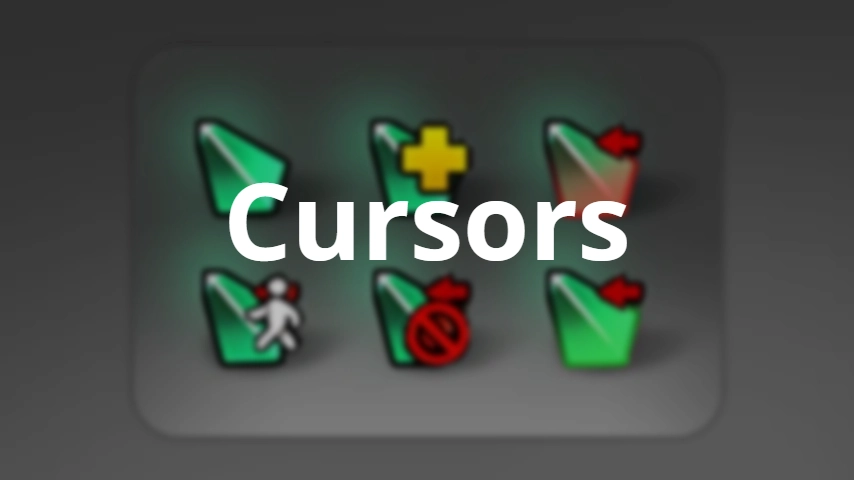
Para cambiar el cursor en Dota 2, descarga un pack de cursores de la categoría Cursors, conserva el ZIP fuera de la carpeta del juego, sigue las instrucciones del paquete y prueba el menú y una partida contra bots antes de añadir otro mod. Un pack de cursor es un reemplazo visual local; no añade un objeto oficial de Steam ni cambia la jugabilidad.
La ruta más segura es reversible: compara la vista previa, guarda los archivos originales, instala un solo pack, revisa el cursor en pantallas claras y oscuras y vuelve al cliente limpio si el puntero desaparece, aparece duplicado o sale de la ventana.
Cambio visual local
Un pack modifica recursos de interfaz en tu equipo; no es un cosmético oficial del inventario de Dota 2.
Mira la vista previa
La vista previa ayuda a comparar tamaño, contraste y estilo, pero no demuestra compatibilidad con todos los parches.
Prueba un solo pack
Un único paquete permite encontrar un archivo problemático y deshacer el cambio sin adivinar qué mod causó el fallo.
Elige un pack de cursor de Dota 2 por su vista previa y archivo
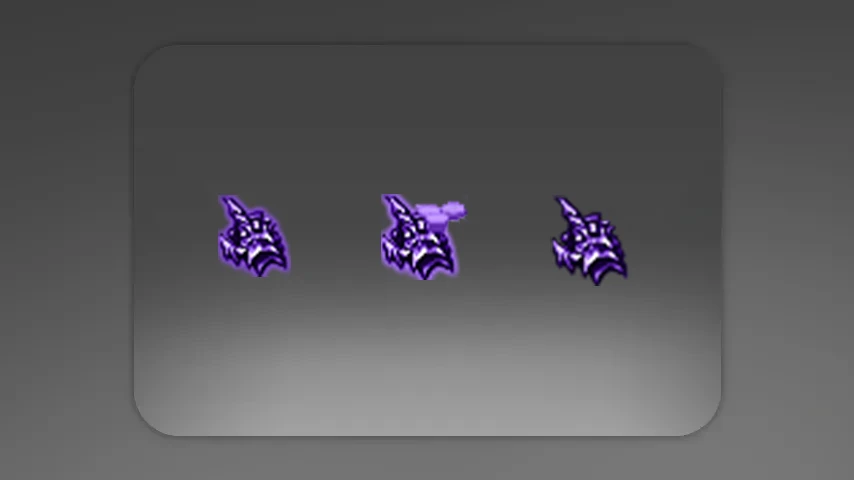
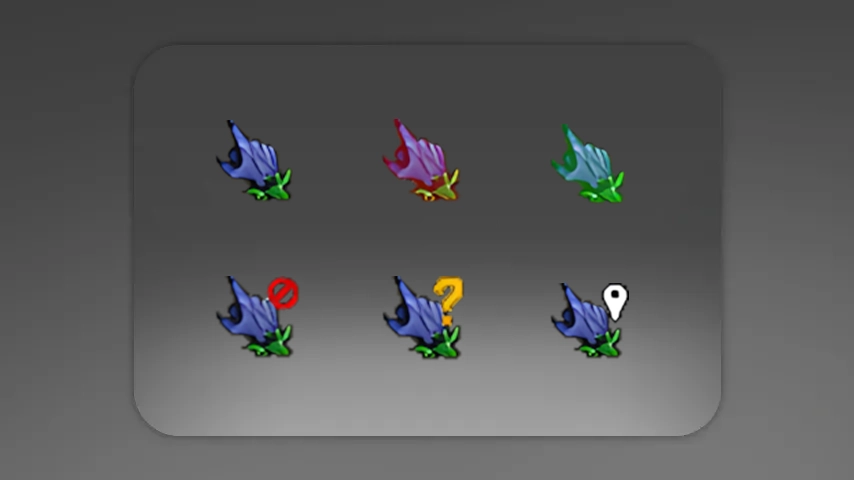
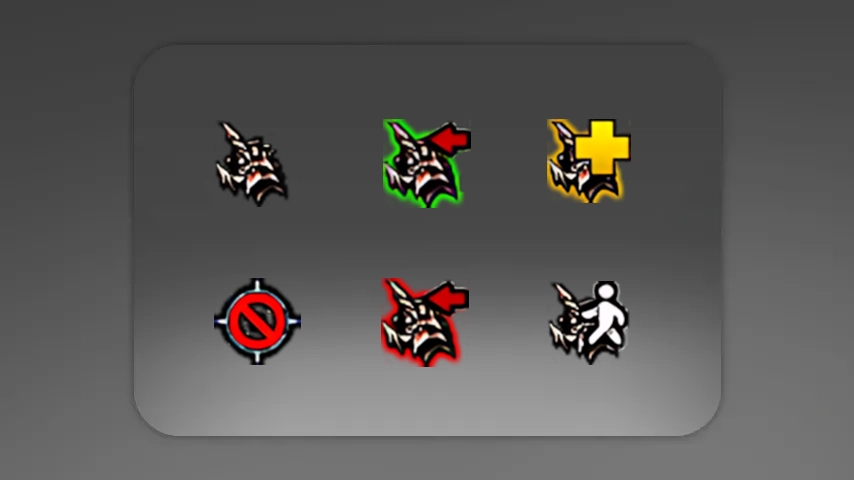
Empieza por el resultado visual que buscas. El catálogo upstream Cursors incluye Purple Demon Cursor, Night Elf Cursor y Demon Cursor, además de otros packs comunitarios. Compara la forma y el contraste del puntero antes de descargar.
Cada tarjeta conserva el ZIP original upstream. Revisa por separado el nombre del archivo y la fecha: una vista previa atractiva solo muestra el diseño, no garantiza compatibilidad.
Cómo interpretar una vista previa de cursor
Una vista previa ayuda a elegir cuando el nombre del paquete es poco claro. Busca un puntero visible sobre terrenos oscuros, menús claros, la tienda y el minimapa. No confundas una vista previa estática con una captura de juego en vivo ni supongas que se verá igual en todas las resoluciones.
- Compara tamaño y contraste, no solo el color.
- Confirma que el nombre del ZIP coincide con la vista elegida.
- Usa la fecha como señal de actualidad, no como garantía después de un parche.
- Guarda el archivo original para poder compararlo o restaurarlo.
Instala un solo pack de cursor de forma segura
El destino exacto depende del paquete. Algunos ZIP contienen un VPK y otros incluyen carpetas o un archivo de instrucciones. Abre el ZIP antes de copiar, sigue la ruta indicada por la fuente y no combines cursor, HUD, fuente y skin durante la primera prueba.
| Paso | Qué hacer | Por qué importa |
|---|---|---|
| 1. Haz una copia | Copia los archivos originales o conserva una copia limpia fuera de Steam. | Restaurar es más rápido que reconstruir rutas sobrescritas. |
| 2. Conserva el ZIP | Guarda el pack fuera de la carpeta de Dota 2. | Mantienes el archivo fuente y puedes revisarlo otra vez. |
| 3. Instala un pack | Usa el archivo de instrucciones y conserva la estructura de carpetas. | Un solo cambio facilita localizar conflictos. |
| 4. Prueba | Abre menú, ajustes, demo o bots y el marcador. | El cliente puede iniciar aunque falte o se desplace el cursor. |
Mantén el cursor dentro de la ventana de Dota 2
Si el cursor sale del juego, separa primero el comportamiento de la ventana del pack. Prueba el cliente limpio o un modo ventana sin bordes/pantalla completa y revisa la escala de pantalla y la resolución. Un pack no arregla un problema de ventana, y una opción de inicio antigua debe probarse por separado.
- Prueba tu resolución habitual y otro modo de ventana.
- Comprueba si el puntero sale solo después de Alt-Tab o en todas las pantallas.
- Confirma que los clics funcionan en tienda, minimapa, inventario y chat.
- Quita ajustes de inicio o consola antiguos antes de culpar al ZIP.
Prueba el pack después de instalarlo y después de cada parche
Un cursor puede verse bien en la pantalla inicial y fallar en una partida contra bots. Pruébalo sobre paneles claros y oscuros, selección de héroe, tienda, minimapa, marcador, chat y controles de pausa. Tras un parche importante, empieza con el cliente limpio antes de reinstalarlo.
- Comprueba que el puntero se vea sobre toda la interfaz.
- Busca un cursor duplicado, invisible, enorme o desplazado.
- Prueba clics, arrastres, atajos, tienda y minimapa.
- No instales una segunda variante hasta estabilizar la primera.
Comprobar la compatibilidad después de una actualización de Dota 2
Un pack de cursor puede funcionar en una versión de Dota 2 y fallar en la siguiente porque cambian los archivos de interfaz, las rutas del paquete o el comportamiento de la ventana. Toma la fecha del pack como una pista, no como una garantía. Después de un parche, inicia primero el cliente limpio y confirma que el cursor predeterminado funciona en el menú y en una partida contra bots. Así separas un archivo incompatible de un cambio del cliente o de la configuración de pantalla.
Si el cursor desaparece, se duplica, cambia de tamaño, queda desplazado o pierde contraste, elimina el pack antes de modificar otros recursos. Restaura los archivos conocidos y vuelve a probar el juego limpio; después revisa si el readme indica otra carpeta de destino. Si el puntero solo sale de la ventana después de Alt-Tab o en un modo de pantalla concreto, revisa por separado pantalla completa, ventana sin bordes, escala y resolución. Cambiar archivos del cursor no corrige el foco de la ventana.
Usa una rutina pequeña después de cada actualización: conserva el ZIP original, anota las rutas modificadas, prueba un solo pack y revisa la página del recurso upstream antes de reutilizar una descarga antigua. Comprueba el menú, selección de héroe, tienda, minimapa, marcador, chat y pausa. Si la verificación de archivos de Steam devuelve el cliente limpio, no reinstales de inmediato el mismo pack; confirma primero qué síntoma desapareció y si el paquete todavía corresponde a la estructura actual.
- Inicia el cliente sin modificaciones después de un parche importante.
- Prueba un solo pack, sin mezclar HUD, fuentes ni skins.
- Anota el nombre del paquete y la carpeta de destino antes de copiar.
- Separa los problemas de visibilidad de los problemas de pantalla completa o Alt-Tab.
- Restaura una copia limpia antes de volver a probar un archivo antiguo.
Restaura el cursor predeterminado de Dota 2
Si el cursor falla, elimina solo los archivos añadidos por el pack y restaura tu copia. Si la interfaz sigue dañada o no sabes qué cambió, usa la opción de Steam para verificar la integridad de los archivos después de copiar tus respaldos fuera de la carpeta del juego.
- Anota el nombre del paquete y la ruta modificada antes de instalar.
- Elimina el pack antes de probar otro mod visual.
- Usa la verificación de Steam si el cliente limpio aún tiene archivos faltantes.
- Prueba el juego sin modificaciones antes de volver a añadir el pack.
Los packs de cursor comunitarios sirven como experimentos visuales reversibles. Conserva el enlace de origen, el ZIP y una copia limpia para que un parche no convierta un cambio pequeño en una sesión larga de diagnóstico.
Preguntas frecuentes sobre packs de cursor de Dota 2
Continúa con otras páginas de Dota 2
Fuentes comprobadas
- Repositorio upstream Dota2PornFxWeb — Nombres, vistas y enlaces originales de cursores comprobados el 22 de agosto de 2026.
- Catálogo live Dota2PornFxWeb — Fuente live comprobada para el contexto del catálogo y la disponibilidad de vistas.
- Soporte de Steam: verificar integridad de archivos — Referencia oficial para restaurar archivos originales; no garantiza compatibilidad de mods comunitarios.