Dota 2 Custom-UI-Anleitung
Dota 2 HUD Mod Anleitung: Installation, Test und Wiederherstellung
Ein benutzerdefiniertes HUD auswählen, VPK- oder ZIP-Dateien prüfen, UI-Änderungen einzeln testen und nach Updates zu einem sauberen Client zurückkehren.
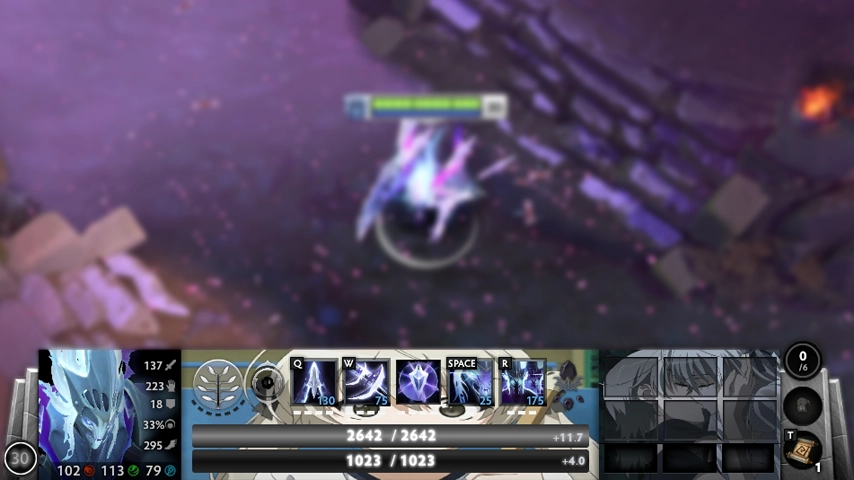
Kurzantwort: Was ein HUD Mod verändert
Ein Dota 2 HUD Mod ersetzt lokale Interface-Ressourcen wie Rahmen, Panels, Dekorationen oder Menütexturen. Er ist kein offizieller Gegenstand im Steam-Inventar. Installiere nur ein HUD gleichzeitig, behalte das Originalarchiv und notiere jeden geänderten Pfad. Prüfe Menü, Einstellungen und ein Bot-Match; wenn Minimap, Texte, Schaltflächen oder Scoreboard fehlerhaft sind, entferne das Paket und stelle die Sicherung wieder her.
Nur lokal
Das HUD ändert lokale Dateien, nicht das Inventar.
Patch-abhängig
Updates können UI-Pfade verändern.
Reversibel
Sicherung und Einzeltest erleichtern die Wiederherstellung.
Den passenden Dota 2 HUD Mod wählen
Wähle zuerst das gewünschte Aussehen und nicht nur die Dateiendung. Die Upstream-Kategorie enthält Black Hud, Blue Web Hud, Green Hud und White Sora Hud mit echten Vorschauen. Eine Vorschau beweist keine aktuelle Kompatibilität: Datum, Dateiname, Quelllink und Archivinhalt müssen getrennt geprüft werden. Bei einem WC3-HUD sollte die Quelle den Warcraft-III-Stil tatsächlich zeigen; ein umbenanntes fremdes Paket wird dadurch nicht passend.
Paket sichern und vorab prüfen
Bewahre ZIP oder VPK außerhalb des Dota-2-Ordners auf, bis der Inhalt klar ist. Ein ZIP kann VPKs, lose Ordner, Panorama- oder Texturdateien und eine Anleitung enthalten. Notiere Paketname und Zielpfad vor dem Kopieren. So lässt sich die Änderung zurücknehmen, ohne später nach überschriebenen Dateien zu raten.
- Vorschau, Dateiname, Datum und Quelle abgleichen.
- Archiv und Sicherung außerhalb des Spielordners lagern.
- Nur ein Interface-Paket gleichzeitig installieren.
- Menü, Minimap, Scoreboard, Shop und Bot-Match testen.
- Jeden geänderten Pfad für die Rückkehr notieren.
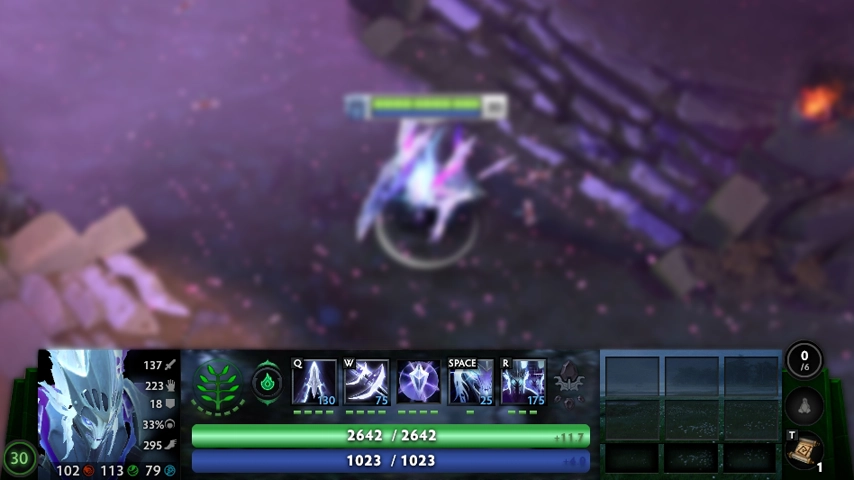
Das HUD reversibel installieren
Für Community-HUDs gibt es keinen universellen Pfad, weil sie unterschiedliche Interface-Generationen ansprechen. Folge der Anleitung des konkreten Downloads. Nutze bei VPKs den VPK-Prüfablauf; bei losen Ordnern muss die Struktur erhalten bleiben. Kombiniere beim ersten Test nicht gleichzeitig HUD, Cursor, Schrift, Hintergrund und Shader.
| HUD-Paket | Möglicher Inhalt | Erster Schritt |
|---|---|---|
| VPK-Paket | Gebündelte Interface-Ressourcen | Datei prüfen und VPK-Anleitung befolgen |
| ZIP-Archiv | VPK, Ordner, Texturen oder Anleitung | Vor dem Entpacken prüfen und Struktur erhalten |
| Lose UI-Dateien | Panorama, Layout oder Texturen | Zielpfad exakt sichern |
| Konsolenbefehl | Funktionale Einstellung | Getrennt vom visuellen HUD testen |
Oberfläche nach Installation und Patches testen
Prüfe nicht nur die Startseite. Öffne Einstellungen, Heldenauswahl, Demo oder Bot-Match, Scoreboard, Shop, Minimap, Chat, Pause und Zuschauersteuerung. Achte auf abgeschnittene Texte, unsichtbare Buttons, falsche Seitenverhältnisse, fehlende Texturen und Panels über der Minimap. Ein Patch kann Panorama-Layouts und Asset-Pfade ändern, obwohl das Spiel weiterhin startet.
- Auflösung auf abgeschnittene Inhalte prüfen.
- Minimap, Inventar, Fähigkeiten, Shop und Chat anklicken.
- Bot-Match für Laden, Auswahl und Pause verwenden.
- Nach Patches mit einem sauberen Client beginnen.
- Nicht mehr erkannte Befehle entfernen.
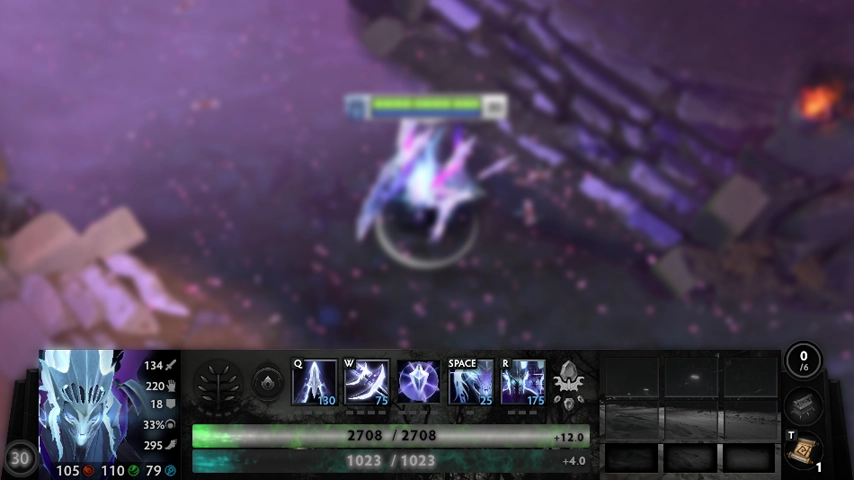
HUD entfernen und Original-UI wiederherstellen
Entferne nur die vom HUD hinzugefügten Dateien, spiele die Sicherung ein und starte ohne weitere Mods. Wenn unklar ist, was verändert wurde, kann Steam mit Dateien auf Fehler überprüfen die offiziellen Spieldateien wiederherstellen. Persönliche Sicherungen müssen außerhalb des Spielordners liegen, weil die Prüfung lokale Änderungen ersetzen kann.
WC3-Stil und Befehle für eine große Minimap
Die Suche nach einem Dota-2-HUD für WC3 vermischt ein Warcraft-III-Design mit funktionalen Layoutänderungen. Ein kosmetisches Paket ändert Rahmen und Texturen; ein Befehl wie dota_hud_extra_large_minimap funktioniert nur, solange der aktuelle Client ihn unterstützt. Unknown command bedeutet nicht automatisch, dass das HUD-Archiv defekt ist. Teste Paket und Befehle getrennt und entferne veraltete Optionen.
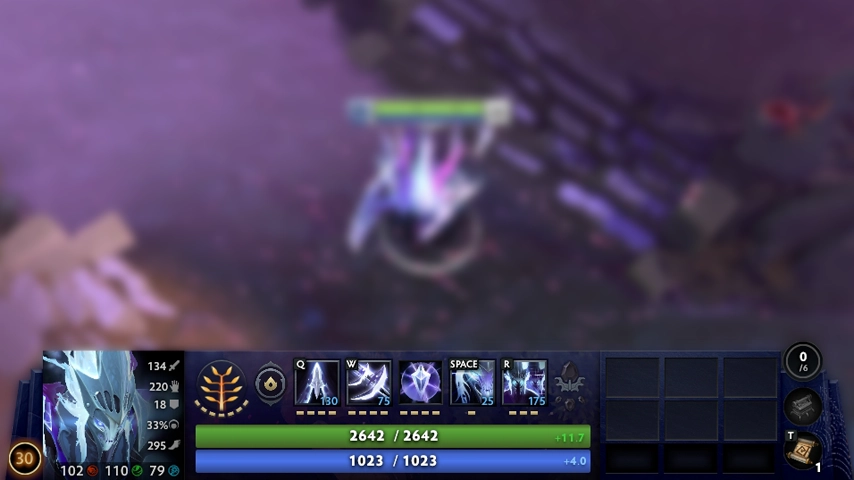
Visuelles Thema
Ändert Rahmen und Texturen im WC3-Stil.
Layout-Befehl
Funktioniert nur bei aktueller Unterstützung.
Getrennt testen
Zuerst Paket, danach Befehle prüfen.
Dota 2 HUD Mod FAQ
Weitere Dota2PornFx-Anleitungen
Quellen und Prüfung
- Dota2PornFxWeb Mod-Daten — HUD-Dateien, Vorschauen, Daten und Quellen am 29. Juli 2026 geprüft.
- Dota2PornFxWeb Quellseite — Originale Projektoberfläche und Downloadziele.
- Steam-Support: Spieldateien überprüfen — Offizielle Steam-Schritte zur Wiederherstellung von Spieldateien.
- Valve Developer Community: Panorama-Übersicht — Technischer Hintergrund zu Valves Interface-System.