Guida all’interfaccia personalizzata di Dota 2
Guida al Mod HUD Dota 2: installazione, test e ripristino
Scegliere un HUD personalizzato, controllare VPK o ZIP, provare una modifica alla volta e tornare a un client pulito dopo un aggiornamento.
Risposta rapida: cosa cambia un mod HUD
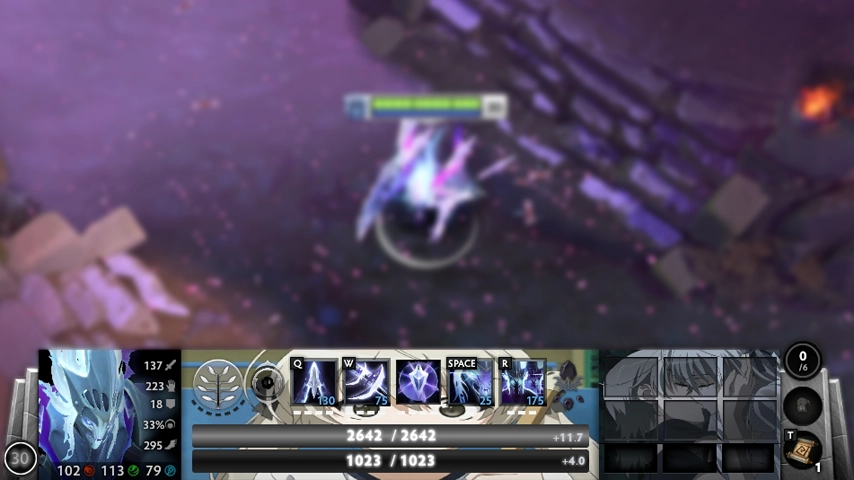
Un mod HUD di Dota 2 sostituisce risorse locali dell’interfaccia come cornici, pannelli, decorazioni e texture dei menu. Non aggiunge un oggetto ufficiale all’inventario Steam. Installa un solo HUD alla volta, conserva l’archivio originale e annota ogni percorso modificato. Controlla menu, impostazioni e una partita con bot; se minimappa, testo, pulsanti o tabellone risultano errati, rimuovi il pacchetto e ripristina il backup.
Solo locale
L’HUD cambia file del PC, non l’inventario.
Sensibile alle patch
Gli aggiornamenti possono cambiare i percorsi UI.
Reversibile
Backup e test isolato facilitano il ripristino.
Scegliere il mod HUD giusto
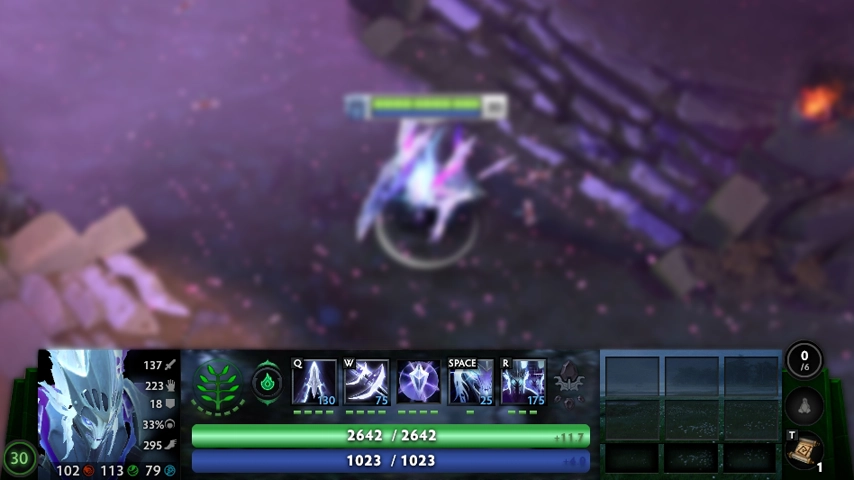
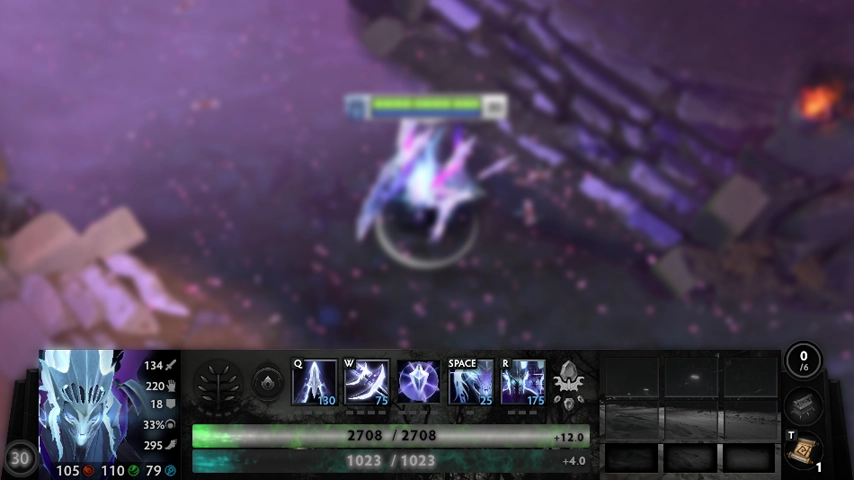
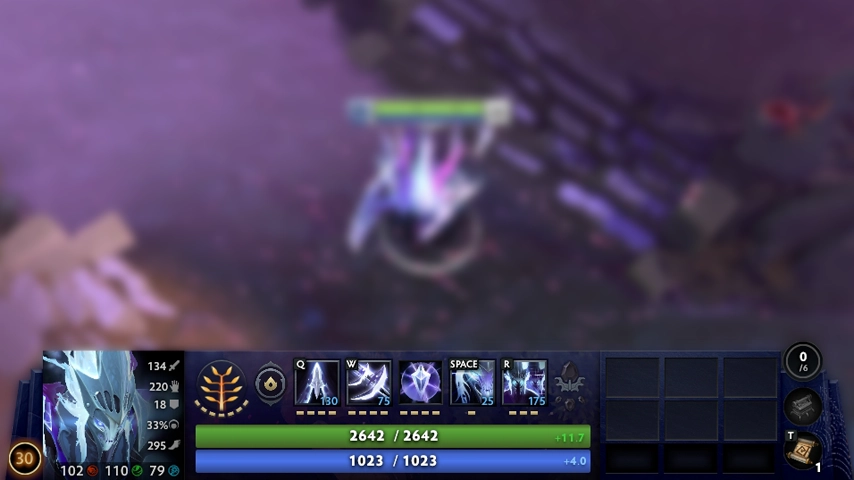
Parti dal risultato visivo desiderato, non soltanto dall’estensione. La categoria HUD upstream include Black Hud, Blue Web Hud, Green Hud e White Sora Hud con anteprime reali. L’immagine non garantisce compatibilità con il client attuale: verifica anche data, nome file, fonte e contenuto. Per un HUD in stile WC3, assicurati che descrizione e anteprima mostrino davvero Warcraft III; rinominare un altro pacchetto non ne cambia il layout.
Creare un backup e ispezionare il pacchetto
Tieni ZIP o VPK fuori dalla cartella di Dota 2 finché non ne comprendi il contenuto. Lo ZIP può includere VPK, cartelle libere, file Panorama o texture e un readme con il percorso preciso. Annota nome e destinazione prima di copiare, così il rollback non dipenderà dal ricordare i file sovrascritti.
- Confronta anteprima, nome, data e fonte.
- Conserva archivio e backup fuori dalla cartella del gioco.
- Installa un solo pacchetto di interfaccia alla volta.
- Testa menu, minimappa, tabellone, negozio e bot.
- Annota ogni percorso modificato per il rollback.
Installare l’HUD in modo reversibile
Non esiste un percorso universale per tutti gli HUD della community, perché possono rivolgersi a generazioni diverse dell’interfaccia. Segui le istruzioni del download specifico. Per un VPK usa il flusso della guida VPK; per cartelle libere conserva la struttura. Nel primo test non combinare HUD, cursore, font, sfondo e shader.
| Pacchetto HUD | Contenuto possibile | Prima azione |
|---|---|---|
| Pacchetto VPK | Risorse di interfaccia raggruppate | Controllare il file e seguire il metodo VPK |
| Archivio ZIP | VPK, cartelle, texture o readme | Ispezionare prima di estrarre e mantenere la struttura |
| File UI liberi | Panorama, layout o texture | Salvare con precisione la destinazione |
| Comando console | Impostazione funzionale | Testare separatamente dall’HUD visivo |
Testare l’interfaccia dopo installazione e patch
Non controllare solo la schermata iniziale. Apri impostazioni, selezione eroe, demo o bot, tabellone, negozio, minimappa, chat, pausa e spettatore. Cerca testo tagliato, pulsanti invisibili, proporzioni errate, texture mancanti e pannelli sopra la minimappa. Una patch può cambiare layout Panorama e percorsi delle risorse senza impedire l’avvio del gioco.
- Controlla la risoluzione reale e i tagli.
- Verifica minimappa, inventario, abilità, negozio e chat.
- Usa i bot per testare caricamento, selezione e pausa.
- Dopo una patch riparti da un client pulito.
- Rimuovi i comandi che ora risultano sconosciuti.
Rimuovere l’HUD e ripristinare l’interfaccia originale
Elimina soltanto i file aggiunti dall’HUD, ripristina il backup e avvia senza altri mod. Se non sai cosa è cambiato, usa Verifica integrità dei file di gioco in Steam per recuperare i file ufficiali. Conserva i backup personali fuori dalla cartella del gioco, perché la verifica può sostituire modifiche locali.
HUD stile WC3 e comandi per minimappa grande
La ricerca di un HUD Dota 2 per WC3 unisce un tema grafico ispirato a Warcraft III e una modifica funzionale del layout. Un pacchetto estetico cambia cornici e texture; un comando come dota_hud_extra_large_minimap dipende dal supporto del client attuale. Unknown command non prova che lo ZIP sia danneggiato. Testa separatamente HUD e comandi e rimuovi le opzioni obsolete.
Tema visivo
Cambia cornici e texture in stile WC3.
Comando di layout
Funziona solo finché è supportato.
Test separati
Controlla prima il pacchetto e poi i comandi.
FAQ sui mod HUD di Dota 2
Guide Dota2PornFx correlate
Fonti e verifica
- Dati mod di Dota2PornFxWeb — File HUD, anteprime, date e fonti verificati il 29 luglio 2026.
- Sito sorgente Dota2PornFxWeb — Interfaccia del progetto originale e destinazioni di download.
- Assistenza Steam: verifica dei file di gioco — Procedura ufficiale Steam per ripristinare i file di gioco.
- Valve Developer Community: panoramica di Panorama — Contesto tecnico del sistema di interfaccia Valve.