Guía de interfaz personalizada de Dota 2
Guía de mod HUD de Dota 2: instalar, probar y restaurar
Cómo elegir un HUD personalizado, revisar archivos VPK o ZIP, probar un solo cambio de interfaz y volver a una instalación limpia después de una actualización.
Respuesta rápida: qué cambia un mod HUD
Un mod HUD de Dota 2 sustituye recursos locales de la interfaz, como marcos, paneles, bordes decorativos o texturas de menús. Es un cambio comunitario en tu equipo, no un objeto oficial del inventario de Steam. Usa un solo paquete cada vez, conserva el archivo original y anota todas las rutas modificadas. Prueba el menú, los ajustes y una partida con bots; si el minimapa, los botones, el texto o el marcador quedan mal, retira el paquete y restaura la copia.
Solo local
El HUD modifica archivos de tu equipo, no el inventario.
Sensible a parches
Las actualizaciones pueden cambiar rutas de la interfaz.
Reversible
Una copia y una prueba aislada facilitan la restauración.
Elegir un mod HUD de Dota 2 adecuado
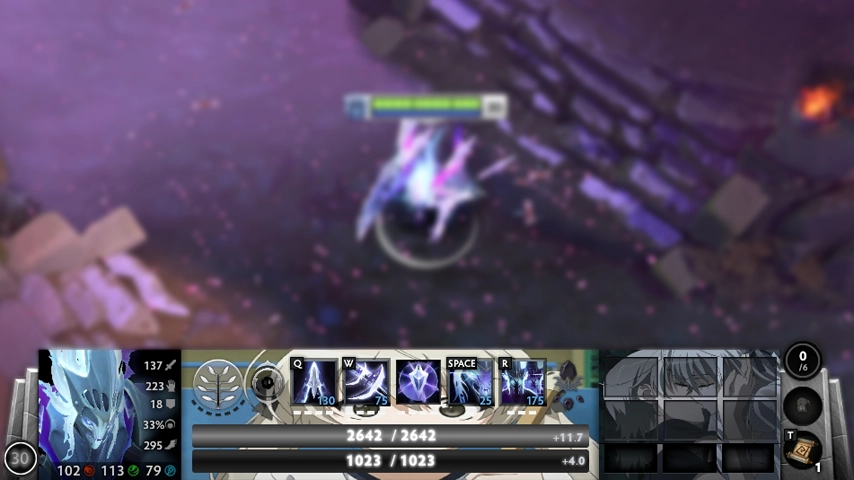
Empieza por el resultado visual y no por la extensión. La categoría HUD del proyecto original incluye Black Hud, Blue Web Hud, Green Hud y White Sora Hud, con vistas previas reales para comparar color y densidad del marco. La imagen no garantiza compatibilidad con el cliente actual: revisa también fecha, nombre, enlace de origen y contenido. Si buscas un HUD estilo WC3, comprueba que la descripción y la vista previa muestren realmente ese estilo; cambiar el nombre de otro archivo no lo convierte en una interfaz de Warcraft III.
White Sora Hud
Descargar VPK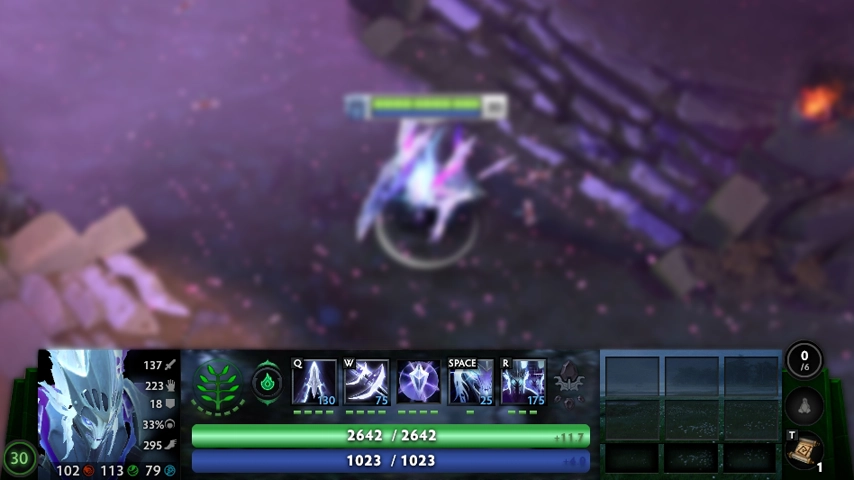
Green Hud
Descargar VPK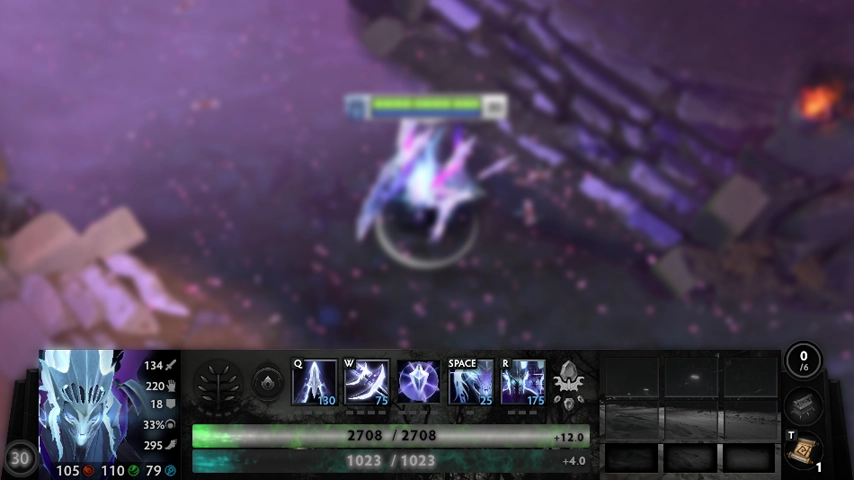
Black Hud
Descargar VPK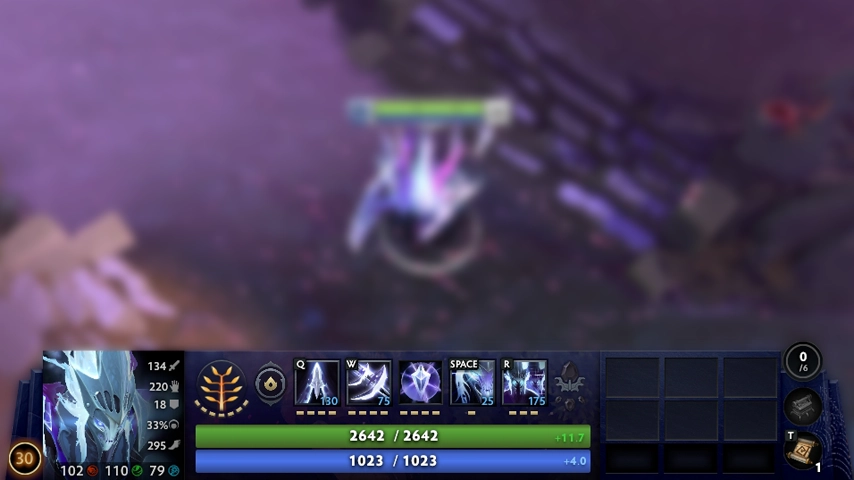
Blue Web Hud
Descargar VPKCrear copia y revisar el paquete
Mantén el ZIP o VPK fuera de la carpeta de Dota 2 hasta saber qué contiene. Un ZIP puede incluir varias carpetas, un VPK listo, archivos sueltos de Panorama o texturas, y un readme con la ruta exacta. Anota el nombre del paquete y el destino antes de copiar. Esa información permite revertir el cambio sin adivinar qué archivo se sobrescribió.
- Compara vista previa, nombre, fecha y enlace de origen.
- Guarda archivo y copia fuera de la carpeta del juego.
- Instala un solo paquete de interfaz cada vez.
- Prueba menú, minimapa, marcador, tienda y bots.
- Anota cada ruta modificada para poder volver atrás.
Instalar el HUD con un método reversible
No existe una ruta universal para todos los HUD comunitarios porque pueden pertenecer a generaciones distintas de la interfaz. Sigue las instrucciones del archivo concreto. Si contiene un VPK, aplica el flujo de la guía VPK; si contiene carpetas sueltas, conserva su estructura y copia solo al destino documentado. En la primera prueba no combines HUD, cursor, fuente, fondo y shader: aislar un cambio evita diagnósticos confusos.
| Paquete HUD | Contenido posible | Primera acción |
|---|---|---|
| Paquete VPK | Recursos de interfaz empaquetados | Revisar el archivo y seguir las instrucciones VPK |
| Archivo ZIP | VPK, carpetas, texturas o readme | Abrir antes de extraer y conservar la estructura |
| Archivos sueltos | Panorama, diseños o texturas | Crear copia exacta del destino |
| Comando de consola | Un ajuste funcional | Probarlo separado del HUD visual |
Probar la interfaz y repetir tras cada parche
No revises solo la portada. Abre ajustes, selección de héroe, demo o partida con bots, marcador, tienda, minimapa, chat, pausa y controles de espectador. Busca texto cortado, botones invisibles, proporciones incorrectas, texturas ausentes o paneles sobre el minimapa. Un parche puede cambiar rutas y diseños de Panorama aunque el juego siga iniciando, por lo que un HUD antiguo puede fallar solo en pantallas secundarias.
- Comprueba tu resolución real y posibles recortes.
- Confirma que minimapa, inventario, habilidades, tienda y chat respondan.
- Usa una partida con bots para probar carga, selección y pausa.
- Después de un parche empieza con un cliente limpio.
- Elimina comandos que ahora devuelven unknown command.
Quitar el HUD y recuperar la interfaz original
Elimina únicamente los archivos añadidos por el HUD, restaura la copia y abre el juego antes de reinstalar otros mods. Si no sabes qué cambió, usa Verificar integridad de los archivos desde Steam para recuperar archivos oficiales. La verificación puede reemplazar modificaciones locales, así que guarda tus copias personales fuera de la carpeta del juego.
HUD estilo WC3 y comandos de minimapa grande
La búsqueda “Dota 2 HUD para WC3” mezcla una apariencia inspirada en Warcraft III con cambios funcionales de diseño. Un paquete cosmético modifica texturas y marcos; comandos como dota_hud_extra_large_minimap dependen de que el cliente todavía los admita. Un mensaje de comando desconocido no demuestra que el ZIP esté roto. Prueba por separado el paquete visual y los comandos, y elimina opciones antiguas que Dota 2 ya no reconoce.
Tema visual
Cambia marcos y texturas con estilo WC3.
Comando de diseño
Solo funciona mientras el cliente lo admita.
Pruebas separadas
Comprueba primero el paquete y luego los comandos.
Preguntas sobre mods HUD de Dota 2
Más guías de Dota2PornFx
Fuentes y verificación
- Datos de mods de Dota2PornFxWeb — Archivos, vistas previas, fechas y enlaces HUD verificados el 29 de julio de 2026.
- Sitio original de Dota2PornFxWeb — Interfaz original del proyecto y destinos de descarga.
- Soporte de Steam: verificar archivos del juego — Pasos oficiales de Steam para restaurar archivos del juego.
- Valve Developer Community: descripción de Panorama — Información técnica sobre el sistema de interfaz de Valve.