Guia de interface personalizada do Dota 2
Guia de mod HUD de Dota 2: instalação, teste e restauração
Como escolher um HUD personalizado, verificar VPK ou ZIP, testar uma mudança por vez e voltar a um cliente limpo depois de uma atualização.
Resposta rápida: o que um mod HUD altera
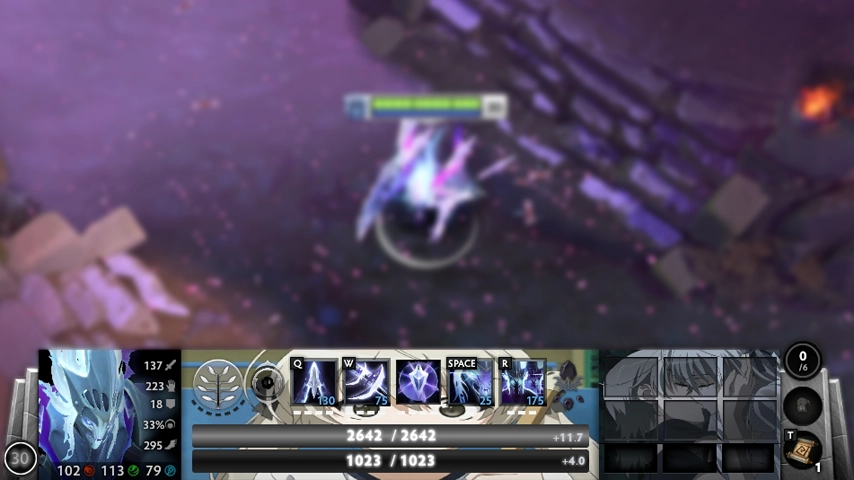
Um mod HUD de Dota 2 substitui recursos locais da interface, como molduras, painéis, bordas e texturas de menu. Ele não adiciona um item oficial ao inventário da Steam. Instale apenas um HUD por vez, guarde o arquivo original e anote todos os caminhos alterados. Teste o menu, as configurações e uma partida com bots; se minimapa, textos, botões ou placar ficarem errados, remova o pacote e restaure o backup.
Somente local
O HUD muda arquivos do computador, não o inventário.
Sensível a patches
Atualizações podem alterar caminhos da interface.
Reversível
Backup e teste isolado facilitam a restauração.
Escolher um mod HUD adequado
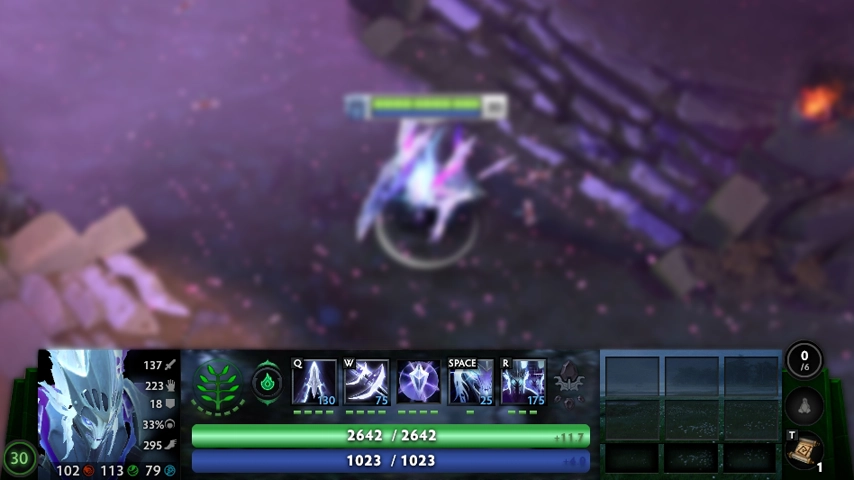
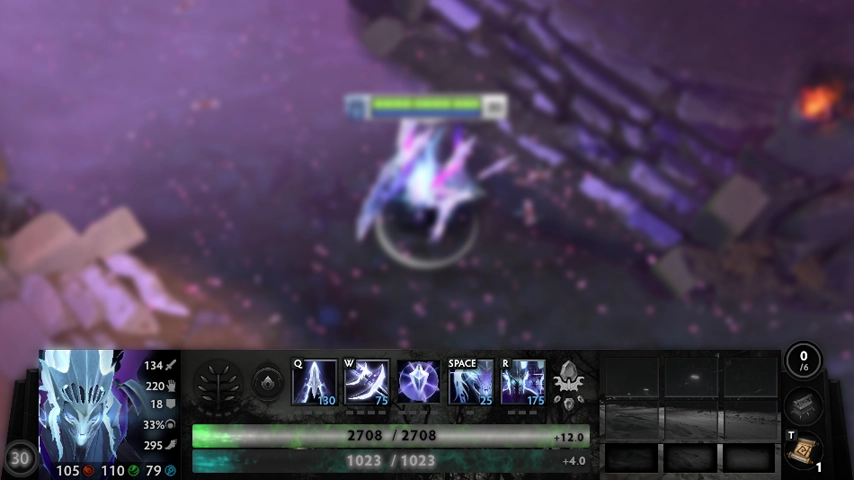
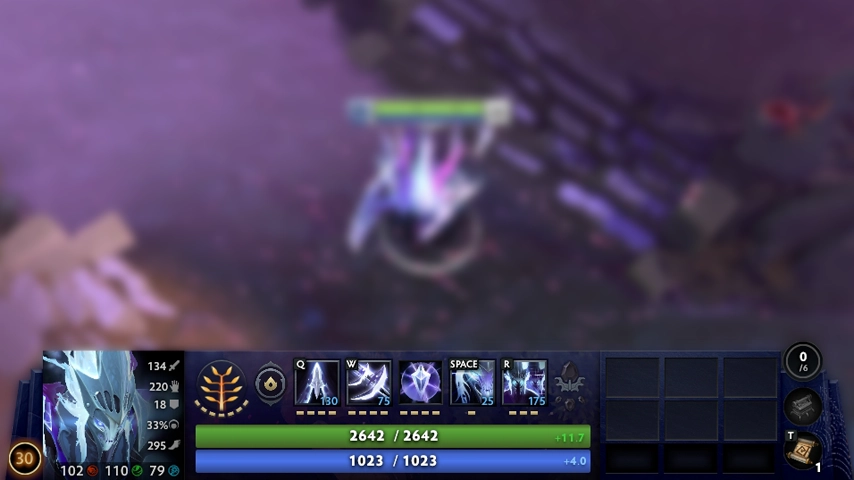
Comece pelo resultado visual, não apenas pela extensão. A categoria oficial do projeto upstream inclui Black Hud, Blue Web Hud, Green Hud e White Sora Hud, com prévias reais para comparar cores e densidade. A imagem não garante compatibilidade com o cliente atual: confira data, nome do arquivo, origem e conteúdo. Para um HUD estilo WC3, confirme que a descrição e a prévia realmente mostram Warcraft III; renomear outro pacote não muda seu layout.
Fazer backup e inspecionar o pacote
Mantenha o ZIP ou VPK fora da pasta do Dota 2 até entender o conteúdo. O ZIP pode incluir VPK, pastas soltas, arquivos de Panorama ou texturas e um readme com o destino correto. Anote o nome e o caminho antes de copiar. Assim a reversão não depende de lembrar quais arquivos foram sobrescritos.
- Compare prévia, nome, data e link de origem.
- Guarde arquivo e backup fora da pasta do jogo.
- Instale um pacote de interface por vez.
- Teste menu, minimapa, placar, loja e bots.
- Anote cada caminho alterado para reverter.
Instalar o HUD de forma reversível
Não existe um único caminho para todos os HUDs da comunidade, pois eles podem mirar gerações diferentes da interface. Siga a instrução do download exato. Para VPK, use o fluxo da guia de VPK; para pastas soltas, preserve a estrutura. No primeiro teste, não misture HUD, cursor, fonte, fundo e shader ao mesmo tempo.
| Pacote HUD | Conteúdo possível | Primeira ação |
|---|---|---|
| Pacote VPK | Recursos de interface empacotados | Verificar o arquivo e seguir o método VPK |
| Arquivo ZIP | VPK, pastas, texturas ou readme | Inspecionar antes de extrair e preservar a estrutura |
| Arquivos soltos | Panorama, layout ou texturas | Fazer backup exato do destino |
| Comando de console | Ajuste funcional | Testar separado do HUD visual |
Testar a interface após instalar e depois de patches
Não verifique somente a tela inicial. Abra configurações, seleção de herói, demo ou bots, placar, loja, minimapa, chat, pausa e modo espectador. Procure texto cortado, botões invisíveis, proporção incorreta, texturas ausentes e painéis sobre o minimapa. Um patch pode mudar layouts do Panorama e caminhos de recursos sem impedir o jogo de iniciar.
- Verifique sua resolução real e cortes.
- Confirme minimapa, inventário, habilidades, loja e chat.
- Use bots para testar carregamento, seleção e pausa.
- Após um patch, comece com cliente limpo.
- Remova comandos que agora são desconhecidos.
Remover o HUD e restaurar a interface original
Apague apenas os arquivos adicionados pelo HUD, restaure o backup e inicie sem outros mods. Se você não souber o que foi alterado, use a verificação de integridade da Steam para recuperar arquivos oficiais. Guarde backups pessoais fora da pasta do jogo porque a verificação pode substituir modificações locais.
HUD estilo WC3 e comandos de minimapa grande
A busca por HUD de Dota 2 para WC3 mistura um tema inspirado em Warcraft III e uma alteração funcional de layout. Um pacote cosmético muda molduras e texturas; um comando como dota_hud_extra_large_minimap depende do suporte do cliente atual. Unknown command não prova que o arquivo está quebrado. Teste o visual e os comandos separadamente e remova opções antigas.
Tema visual
Altera molduras e texturas no estilo WC3.
Comando de layout
Funciona enquanto houver suporte do cliente.
Testes separados
Teste o pacote e depois os comandos.
FAQ de mod HUD de Dota 2
Guias relacionados do Dota2PornFx
Fontes e verificação
- Dados de mods do Dota2PornFxWeb — Arquivos HUD, prévias, datas e fontes verificados em 29 de julho de 2026.
- Site de origem do Dota2PornFxWeb — Interface do projeto original e destinos de download.
- Suporte Steam: verificar arquivos do jogo — Etapas oficiais da Steam para restaurar arquivos do jogo.
- Valve Developer Community: visão geral do Panorama — Contexto técnico do sistema de interface da Valve.