Guide d’interface personnalisée Dota 2
Guide du mod HUD Dota 2 : installation, test et restauration
Choisir un HUD personnalisé, contrôler son VPK ou ZIP, isoler chaque changement d’interface et revenir à un client propre après une mise à jour.
Réponse rapide : ce que modifie un HUD
Un mod HUD Dota 2 remplace des éléments locaux de l’interface : cadres, panneaux, bordures décoratives ou textures de menu. Il ne s’agit pas d’un objet officiel de l’inventaire Steam. Installez un seul HUD à la fois, gardez l’archive d’origine et notez chaque chemin modifié. Testez le menu, les réglages et une partie contre des bots ; retirez immédiatement le paquet si le texte, la mini-carte, les boutons ou le tableau des scores deviennent illisibles.
Modification locale
Le HUD change les fichiers du PC, pas l’inventaire.
Sensible aux patchs
Les mises à jour peuvent déplacer les ressources UI.
Réversible
Sauvegarde et test isolé facilitent la restauration.
Choisir un mod HUD adapté
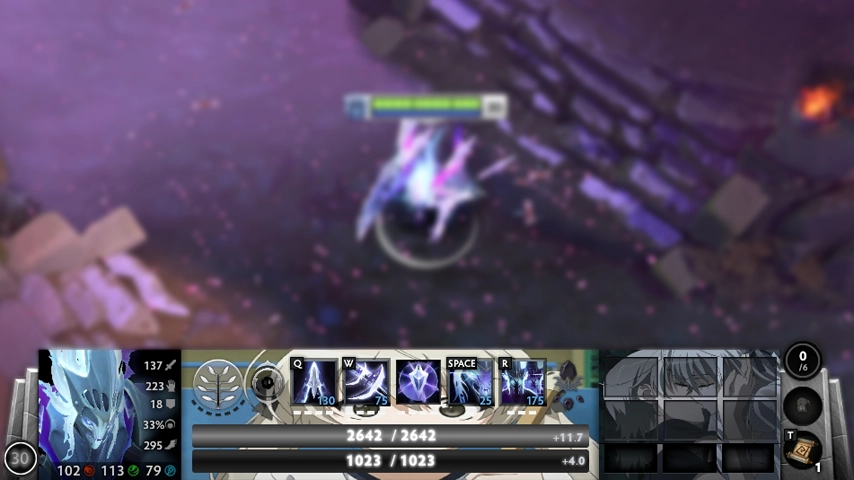
Partez du résultat visuel recherché, pas uniquement de l’extension. La catégorie HUD en amont contient Black Hud, Blue Web Hud, Green Hud et White Sora Hud, avec de vrais aperçus pour comparer couleurs et densité. Un aperçu ne garantit pas la compatibilité actuelle : contrôlez aussi la date, le nom du fichier, la source et le contenu. Pour un HUD de style WC3, exigez une description et une image réellement inspirées de Warcraft III au lieu de renommer un autre paquet.
White Sora Hud
Télécharger VPK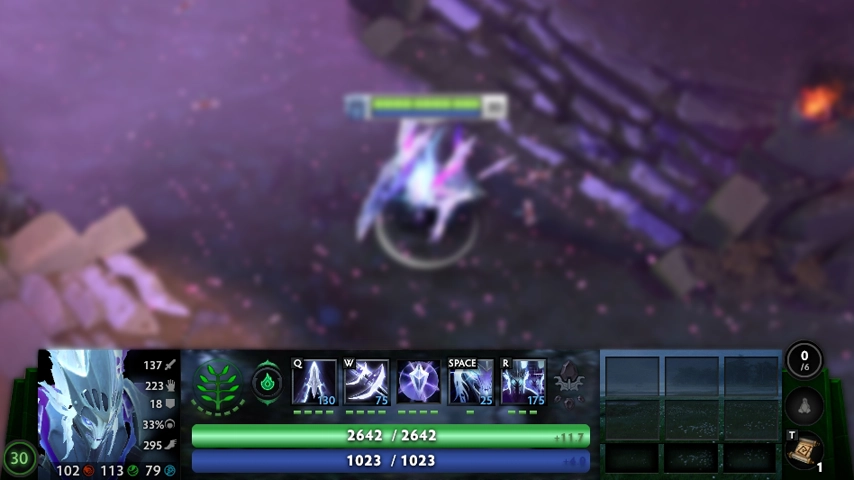
Green Hud
Télécharger VPK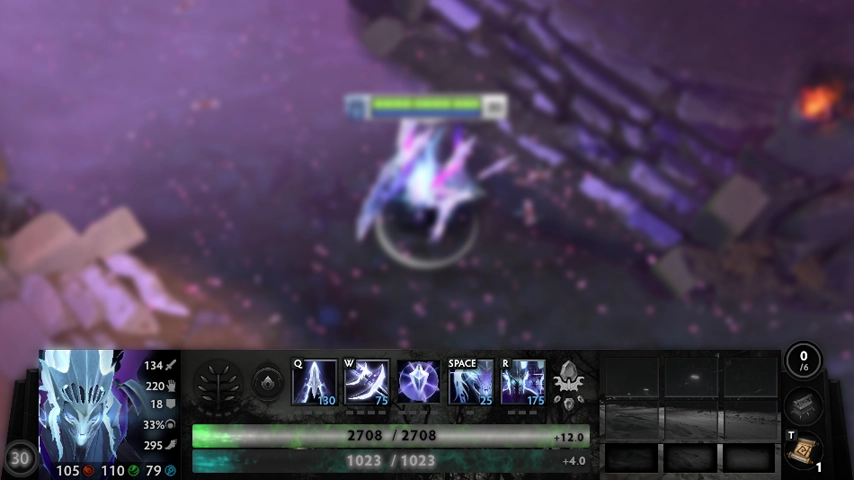
Black Hud
Télécharger VPK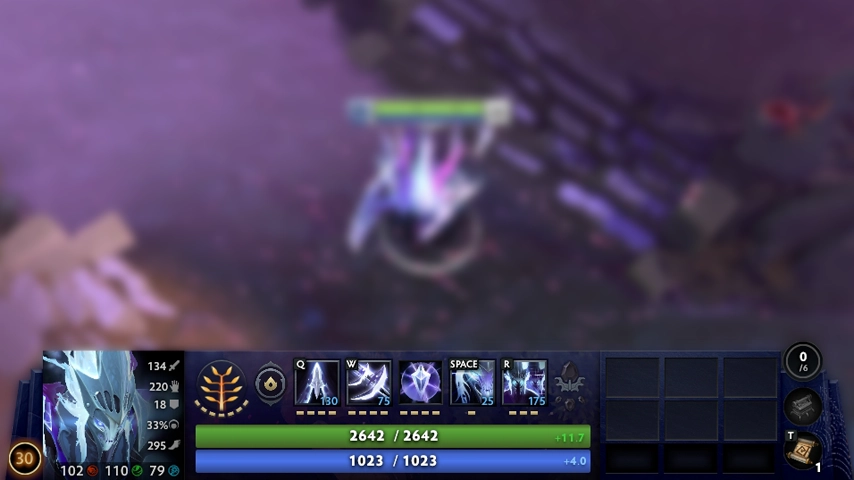
Blue Web Hud
Télécharger VPKSauvegarder et inspecter le paquet
Conservez le ZIP ou le VPK hors du dossier Dota 2 avant de comprendre son contenu. Une archive peut inclure un VPK, des dossiers libres, des fichiers Panorama ou textures et un readme indiquant le chemin exact. Notez le nom du paquet et sa destination avant toute copie afin de pouvoir annuler la modification sans deviner les fichiers écrasés.
- Comparer aperçu, nom, date et lien source.
- Garder archive et sauvegarde hors du dossier du jeu.
- Installer un seul paquet d’interface à la fois.
- Tester menu, mini-carte, score, boutique et bots.
- Noter chaque chemin modifié pour le retour arrière.
Installer avec une méthode réversible
Il n’existe pas un chemin universel pour tous les HUD communautaires, car ils peuvent viser plusieurs générations d’interface. Suivez les instructions du téléchargement précis. Pour un VPK, appliquez le contrôle de la guide VPK ; pour des dossiers libres, conservez l’arborescence. Ne cumulez pas HUD, curseur, police, arrière-plan et shader lors du premier essai.
| Paquet HUD | Contenu possible | Première action |
|---|---|---|
| Paquet VPK | Ressources d’interface regroupées | Contrôler le fichier et suivre la méthode VPK |
| Archive ZIP | VPK, dossiers, textures ou readme | Inspecter avant extraction et préserver l’arborescence |
| Fichiers libres | Panorama, disposition ou textures | Sauvegarder précisément la destination |
| Commande console | Réglage fonctionnel | Tester séparément du HUD visuel |
Tester l’interface après installation et après un patch
Ne vérifiez pas seulement l’accueil. Ouvrez réglages, sélection de héros, démo ou partie avec bots, score, boutique, mini-carte, chat, pause et outils de spectateur. Repérez le texte coupé, les boutons invisibles, les mauvaises proportions, les textures manquantes et les panneaux couvrant la mini-carte. Un patch peut modifier Panorama et les chemins de ressources sans empêcher le lancement du jeu.
- Vérifier la résolution réelle et les zones coupées.
- Confirmer que mini-carte, inventaire, capacités, boutique et chat répondent.
- Utiliser une partie avec bots pour tester chargement, sélection et pause.
- Après un patch, repartir d’un client propre.
- Retirer les commandes devenues inconnues.
Retirer le HUD et restaurer l’interface d’origine
Supprimez uniquement les fichiers ajoutés par le HUD, restaurez la sauvegarde et lancez le jeu avant de réinstaller d’autres mods. Si les fichiers modifiés sont inconnus, utilisez la vérification de l’intégrité dans Steam pour récupérer les fichiers officiels. Gardez vos sauvegardes personnelles hors du dossier du jeu, car la vérification peut remplacer les modifications locales.
HUD de style WC3 et commandes de grande mini-carte
La recherche d’un HUD Dota 2 pour WC3 mélange un thème visuel Warcraft III et une modification fonctionnelle de la disposition. Un paquet cosmétique change cadres et textures ; une commande comme dota_hud_extra_large_minimap dépend du support du client actuel. Une erreur de commande inconnue ne prouve pas que le ZIP est défectueux. Testez séparément le HUD et les commandes, puis retirez les réglages obsolètes.
Thème visuel
Modifie cadres et textures de style WC3.
Commande de disposition
Fonctionne seulement si le client la prend en charge.
Tests séparés
Tester le paquet puis les commandes indépendamment.
FAQ des mods HUD Dota 2
Guides Dota2PornFx associés
Sources et vérification
- Données des mods Dota2PornFxWeb — Fichiers HUD, aperçus, dates et sources vérifiés le 29 juillet 2026.
- Site source Dota2PornFxWeb — Interface du projet d’origine et destinations de téléchargement.
- Assistance Steam : vérifier les fichiers du jeu — Procédure officielle Steam pour restaurer les fichiers du jeu.
- Valve Developer Community : aperçu de Panorama — Contexte technique du système d’interface de Valve.