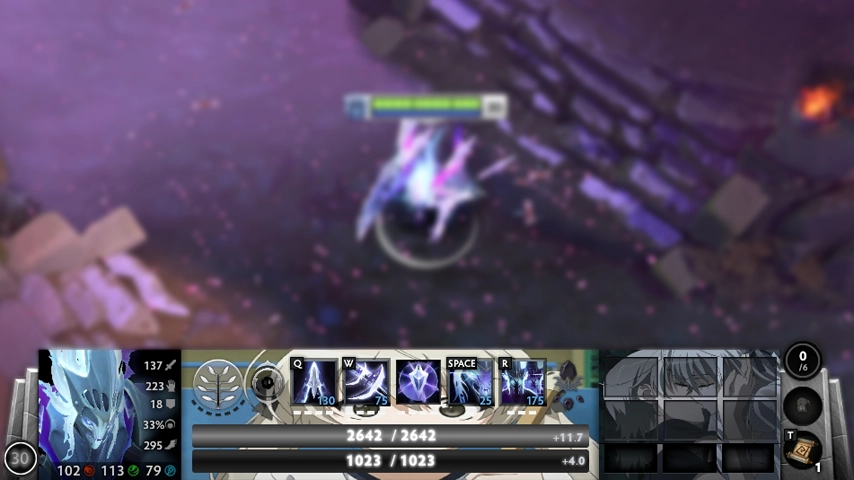
結論:HUD Modが変更するもの
Dota 2 HUD Modは、フレーム、パネル、装飾、メニュー用テクスチャなどローカルのUI素材を置き換えるコミュニティModです。Steamインベントリに公式アイテムを追加するものではありません。最初は1つのHUDだけを導入し、元のアーカイブと変更先の記録を残してください。メニューだけでなく設定、ヒーロー選択、Bot戦、ミニマップ、ショップ、スコアボードまで確認し、文字切れや操作不能があればすぐに外します。
ローカル変更
HUDはPC内のファイルだけを変更します。
パッチ依存
更新でUIパスが変わる場合があります。
復元可能
バックアップと単独テストで戻しやすくなります。
目的に合うDota 2 HUD Modを選ぶ
拡張子よりも、まず見た目の目的を決めます。上流のHUDカテゴリにはBlack Hud、Blue Web Hud、Green Hud、White Sora Hudがあり、実際のプレビューで色や枠の密度を比較できます。ただし画像だけでは現行クライアントとの互換性は判断できません。更新日、ファイル名、配布元、アーカイブ内部を別々に確認します。WC3風HUDを探す場合は、説明とプレビューがWarcraft III風であることを確認し、無関係なHUDをリネームして代用しないでください。
導入前にバックアップと中身の確認を行う
ZIPやVPKは内容を理解するまでDota 2フォルダの外に置きます。ZIPにはVPK、複数のフォルダ、Panoramaやテクスチャの個別ファイル、導入先を書いたreadmeが含まれる場合があります。コピー前にパッケージ名と移動先を記録すると、上書きしたファイルを推測せずに戻せます。
- プレビュー、ファイル名、更新日、配布元を照合する。
- アーカイブとバックアップをゲーム外に保存する。
- UIパッケージは1つずつ導入する。
- メニュー、ミニマップ、スコア、ショップ、Bot戦を確認する。
- 変更したパスを記録して復元できるようにする。
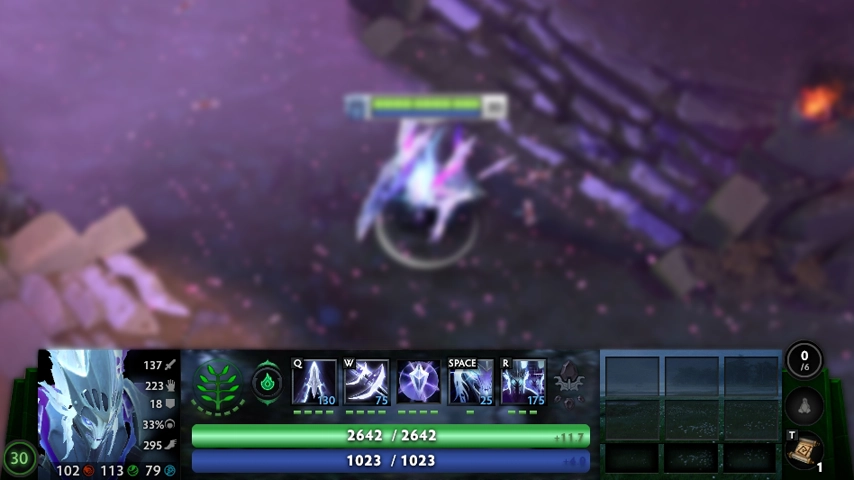
元に戻せる方法でHUDを導入する
コミュニティHUDは異なる世代のUIを対象にするため、すべてに共通する1つの導入先はありません。必ずその配布物の手順に従います。VPKならVPKガイドの確認手順を使い、個別フォルダなら階層を崩さず指定先だけにコピーします。最初のテストでHUD、カーソル、フォント、背景、シェーダーを同時に入れないことが重要です。
| HUDパッケージ | 含まれる可能性があるもの | 最初の対応 |
|---|---|---|
| VPKパッケージ | まとめられたUI素材 | ファイル名とVPK手順を確認 |
| ZIPアーカイブ | VPK、フォルダ、テクスチャ、readme | 展開前に確認し階層を維持 |
| 個別UIファイル | Panorama、レイアウト、テクスチャ | コピー先を正確にバックアップ |
| コンソールコマンド | 機能的な設定変更 | 見た目のHUDと分けてテスト |
導入後とパッチ後にUI全体をテストする
ホーム画面だけで合格にしないでください。設定、ヒーロー選択、デモまたはBot戦、スコアボード、ショップ、ミニマップ、チャット、ポーズ、観戦UIを確認します。文字の欠け、見えないボタン、解像度のずれ、欠落テクスチャ、ミニマップを覆うパネルを探します。Dota 2更新でPanoramaのレイアウトや素材パスが変わると、古いHUDは一部画面だけ壊れることがあります。
- 実際の解像度で文字切れや余白を確認する。
- ミニマップ、インベントリ、スキル、ショップ、チャットを操作する。
- Bot戦でロード、ヒーロー選択、ポーズ画面を確認する。
- パッチ後はクリーン状態から再テストする。
- unknown commandになる古い設定を削除する。
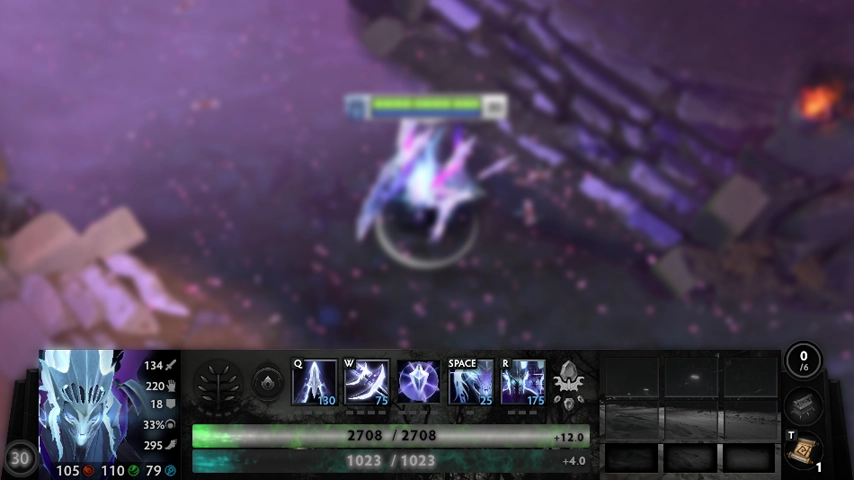
HUDを削除して標準UIを復元する
HUDが追加したファイルだけを削除し、バックアップを戻してから、他のModを入れずに起動します。変更箇所が分からない場合はSteamのゲームファイル整合性確認で公式ファイルを復元します。整合性確認はローカル変更を置き換えるため、個人用バックアップはゲームフォルダ外に保存してください。
WC3風HUDと大型ミニマップコマンド
「Dota 2 HUD for WC3」という検索には、Warcraft III風の見た目と、機能的な配置変更という別の目的が混ざります。見た目のHUDはテクスチャや枠を変更し、dota_hud_extra_large_minimapのようなコマンドは現行クライアントが対応している間だけ動作します。unknown commandはHUDアーカイブの破損を意味しません。見た目のパッケージとコマンドを分けて試し、認識されない古い設定は削除します。
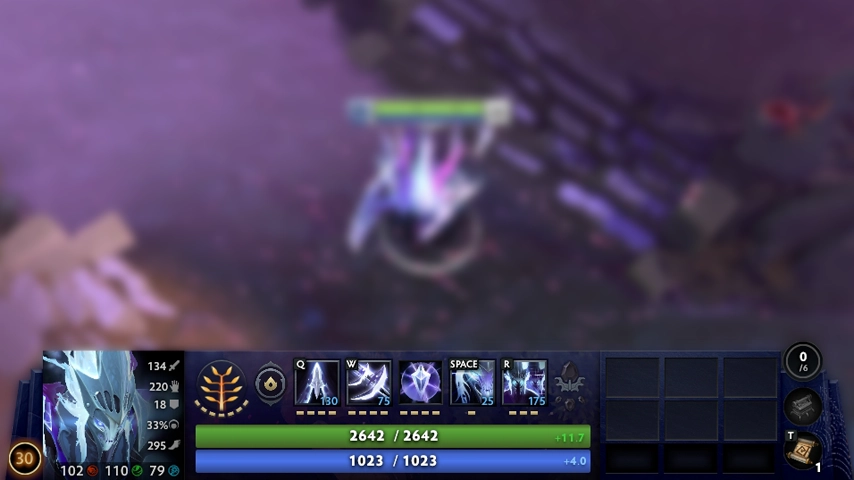
見た目のテーマ
WC3風の枠やテクスチャを変更します。
配置コマンド
クライアントが対応する間だけ動作します。
別々に検証
HUDとコマンドを分けて試します。
Dota 2 HUD Mod よくある質問
Dota2PornFxの関連ガイド
参照元と確認情報
- Dota2PornFxWeb Modデータ — HUDファイル、プレビュー、日付、配布元を2026年7月29日に確認。
- Dota2PornFxWeb 元サイト — 元プロジェクトの画面とダウンロード先。
- Steamサポート:ゲームファイルの整合性確認 — ゲームファイルを復元するSteam公式手順。
- Valve Developer Community:Panorama概要 — Valveのインターフェース基盤に関する技術資料。