Dota 2 커스텀 인터페이스 가이드
Dota 2 HUD 모드 가이드: 설치, 테스트, 원본 UI 복원
커스텀 HUD를 선택하고 VPK 또는 ZIP을 확인하며 인터페이스 변경을 하나씩 테스트한 뒤 업데이트 후 깨끗한 상태로 되돌리는 절차입니다.
빠른 답변: HUD 모드가 바꾸는 것
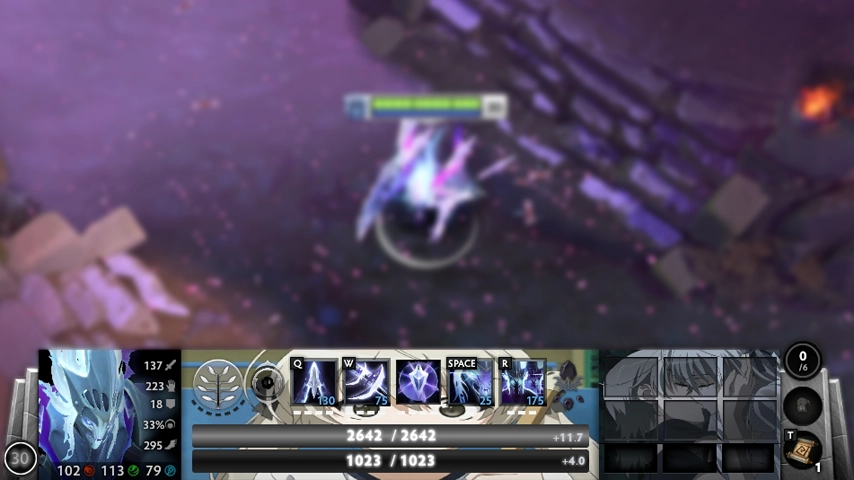
Dota 2 HUD 모드는 프레임, 패널, 장식 테두리, 메뉴 텍스처 같은 로컬 인터페이스 리소스를 교체합니다. Steam 인벤토리에 공식 아이템을 추가하는 기능이 아닙니다. 한 번에 하나의 HUD만 설치하고 원본 압축 파일과 변경 경로를 기록하세요. 메뉴, 설정, 영웅 선택, 봇 경기, 미니맵, 상점, 점수판을 확인하고 글자나 버튼이 보이지 않거나 패널이 겹치면 즉시 제거하고 백업을 복원합니다.
로컬 변경
HUD는 PC 파일만 변경합니다.
패치 영향
업데이트로 UI 경로가 바뀔 수 있습니다.
복원 가능
백업과 단독 테스트로 쉽게 되돌릴 수 있습니다.
목적에 맞는 Dota 2 HUD 모드 선택
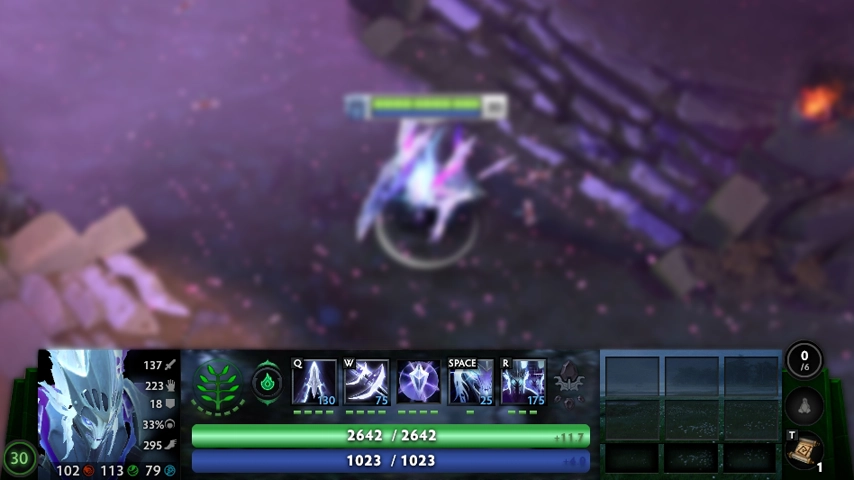
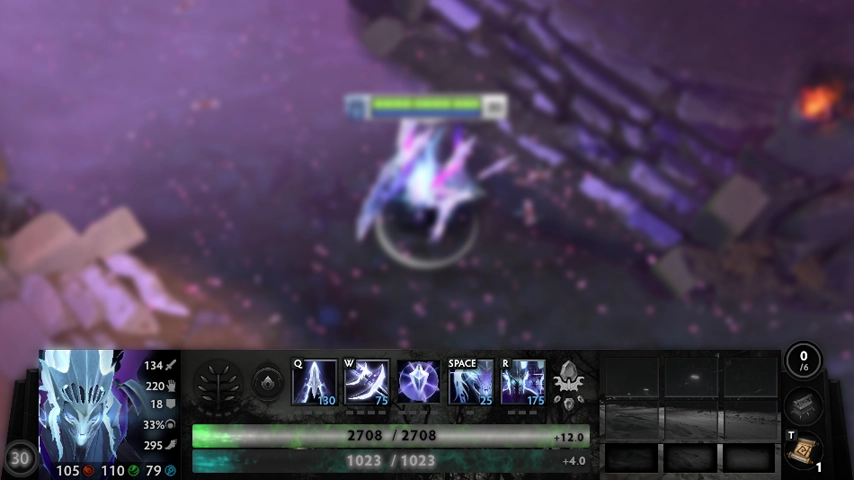
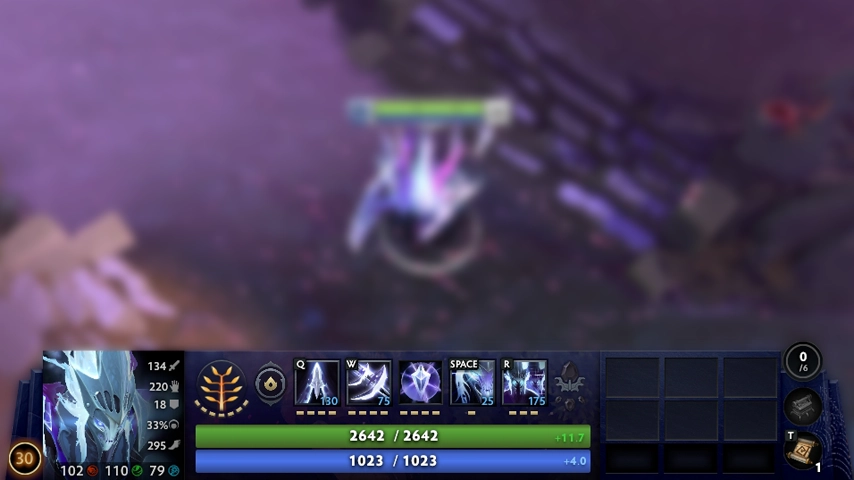
확장자보다 원하는 화면 스타일을 먼저 정하세요. 업스트림 HUD 카테고리에는 Black Hud, Blue Web Hud, Green Hud, White Sora Hud의 실제 미리보기가 있습니다. 미리보기만으로 현재 버전 호환성을 보장할 수 없으므로 날짜, 파일명, 출처 링크, 압축 내부를 각각 확인해야 합니다. WC3 스타일을 찾는다면 설명과 이미지가 실제 Warcraft III 분위기인지 확인하고 다른 HUD의 이름만 바꾸지 마세요.
설치 전 백업과 패키지 검사
내용을 이해하기 전에는 ZIP이나 VPK를 Dota 2 폴더 밖에 보관하세요. ZIP에는 VPK, 여러 폴더, Panorama 또는 텍스처 파일, 정확한 경로가 적힌 readme가 들어 있을 수 있습니다. 복사 전에 패키지 이름과 대상 경로를 기록하면 덮어쓴 파일을 추측하지 않고 되돌릴 수 있습니다.
- 미리보기, 파일명, 날짜, 출처를 비교합니다.
- 압축과 백업을 게임 폴더 밖에 둡니다.
- 인터페이스 패키지는 하나씩 설치합니다.
- 메뉴, 미니맵, 점수판, 상점, 봇 경기를 확인합니다.
- 복원을 위해 변경 경로를 기록합니다.
되돌릴 수 있는 방식으로 HUD 설치
커뮤니티 HUD는 서로 다른 인터페이스 세대를 대상으로 하므로 모든 파일에 공통인 경로는 없습니다. 해당 다운로드의 안내를 따르세요. VPK라면 VPK 가이드의 검사 절차를 사용하고, 폴더 파일이라면 구조를 유지합니다. 첫 테스트에서 HUD, 커서, 글꼴, 배경, 셰이더를 동시에 설치하지 마세요.
| HUD 패키지 | 포함될 수 있는 파일 | 첫 조치 |
|---|---|---|
| VPK 패키지 | 묶음 인터페이스 리소스 | 파일명과 VPK 절차 확인 |
| ZIP 압축 | VPK, 폴더, 텍스처, readme | 압축 해제 전 검사하고 구조 유지 |
| 개별 UI 파일 | Panorama, 레이아웃, 텍스처 | 대상 경로를 정확히 백업 |
| 콘솔 명령 | 기능 설정 | 시각 HUD와 분리해 테스트 |
설치 후와 패치 후 전체 UI 테스트
홈 화면만 확인하지 마세요. 설정, 영웅 선택, 데모 또는 봇 경기, 점수판, 상점, 미니맵, 채팅, 일시정지, 관전 UI를 점검합니다. 잘린 글자, 보이지 않는 버튼, 화면 비율 문제, 누락 텍스처, 미니맵을 가리는 패널을 찾으세요. Dota 2 패치는 게임 실행 여부와 별개로 Panorama 레이아웃과 리소스 경로를 바꿀 수 있습니다.
- 실제 해상도에서 잘림과 여백을 확인합니다.
- 미니맵, 인벤토리, 스킬, 상점, 채팅을 조작합니다.
- 봇 경기에서 로딩, 영웅 선택, 일시정지를 테스트합니다.
- 패치 후에는 깨끗한 클라이언트에서 시작합니다.
- unknown command가 되는 오래된 명령을 제거합니다.
HUD 제거와 원본 Dota 2 UI 복원
HUD가 추가한 파일만 삭제하고 백업을 복원한 뒤 다른 모드 없이 실행하세요. 무엇이 바뀌었는지 모르면 Steam의 게임 파일 무결성 검사를 사용해 공식 파일을 복구할 수 있습니다. 무결성 검사는 로컬 변경 파일을 교체할 수 있으므로 개인 백업은 게임 폴더 밖에 두세요.
WC3 스타일 HUD와 대형 미니맵 명령
Dota 2 HUD for WC3 검색은 Warcraft III 느낌의 외형과 기능적인 레이아웃 변경을 함께 뜻하는 경우가 많습니다. HUD 패키지는 프레임과 텍스처를 바꾸지만 dota_hud_extra_large_minimap 같은 명령은 현재 클라이언트가 지원할 때만 동작합니다. unknown command가 ZIP 손상을 의미하지는 않습니다. 시각 패키지와 명령을 따로 테스트하고 더 이상 인식되지 않는 옵션은 제거하세요.
시각 테마
WC3 스타일 프레임과 텍스처를 바꿉니다.
레이아웃 명령
클라이언트가 지원할 때만 작동합니다.
분리 테스트
패키지와 명령을 따로 확인합니다.
Dota 2 HUD 모드 FAQ
Dota2PornFx 관련 가이드
출처 및 확인 정보
- Dota2PornFxWeb 모드 데이터 — HUD 파일, 미리보기, 날짜, 출처 링크를 2026년 7월 29일 확인했습니다.
- Dota2PornFxWeb 원본 사이트 — 원본 프로젝트 인터페이스와 다운로드 대상입니다.
- Steam 지원: 게임 파일 무결성 확인 — 게임 파일 복원을 위한 Steam 공식 절차입니다.
- Valve Developer Community: Panorama 개요 — Valve 인터페이스 프레임워크 기술 자료입니다.