Dota2PornFx-Konfigurationsleitfaden
Dota 2 Minimap-Symbole: Farben, Größe und Konfiguration
Mit einer kleinen autoexec.cfg-Datei lassen sich Verbündete, Gegner, Runen und Creeps besser erkennen. Ändere immer nur einen Wert und behalte eine saubere Sicherung.
Kurzantwort: Wie funktionieren Dota-2-Minimap-Symbole?
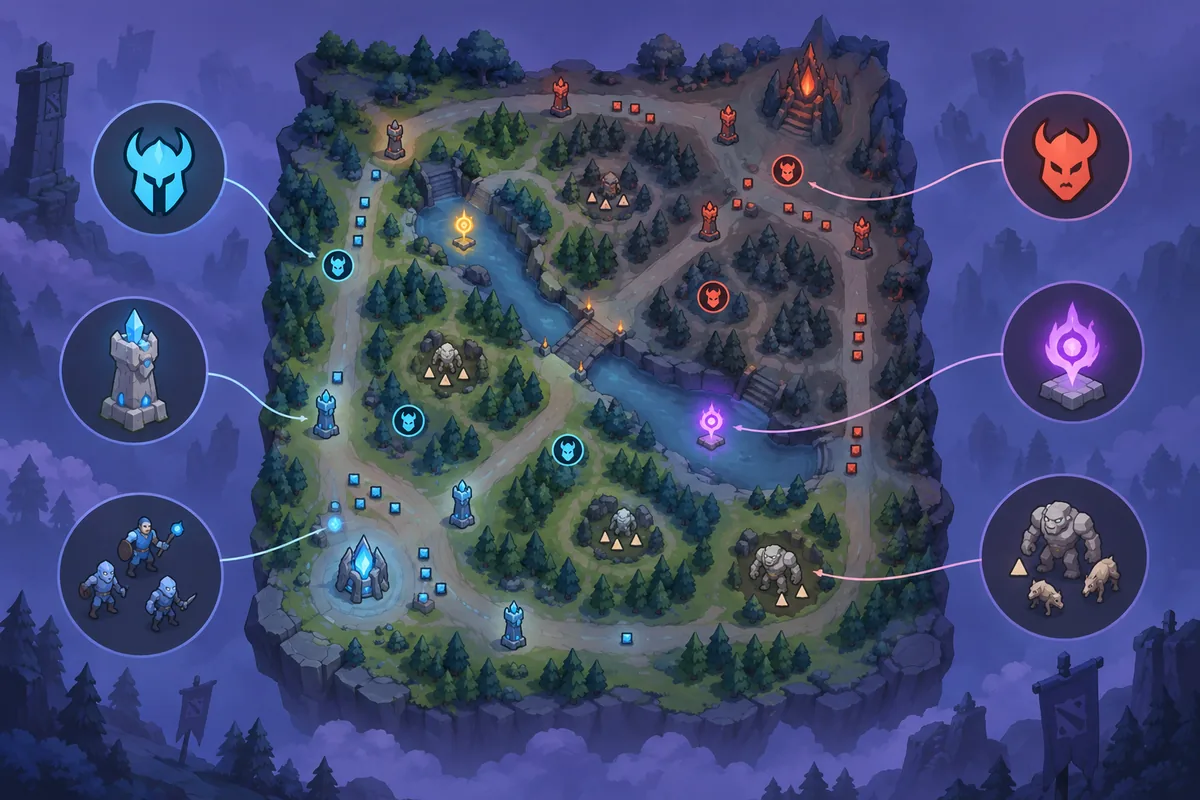
Dota-2-Minimap-Symbole sind die kleinen Marker für Verbündete, Gegner, Creeps, Runen, Türme und weitere Informationen auf der Karte. Wenn ein Symbol zu klein ist oder sich farblich im Terrain verliert, kann eine lokale Konfiguration die Lesbarkeit verbessern. Der ursprüngliche Dota2PornFx-Leitfaden Minimap Icons nennt vier praktische Variablen: Farbe der Verbündeten, Farbe der Gegner, Runengröße und Creep-Skalierung.
Am einfachsten lässt sich das mit autoexec.cfg wiederholen. Die Datei lädt beim Start ausgewählte Befehle, sodass du einen Wert nach dem anderen testen kannst. Das ist keine offizielle Dota-2-Funktion und keine Garantie für einen Wettbewerbsvorteil. Sichere eine saubere Version, beginne mit kleinen Änderungen und entferne einen Befehl, wenn ein Patch das Verhalten verändert.
Farben
RGB-Werte für freundliche und gegnerische Marker so wählen, dass beide Seiten klar getrennt bleiben.
Skalierung
Runen- oder Creep-Marker vergrößern, wenn die Symbole bei deiner normalen Zoomstufe kaum sichtbar sind.
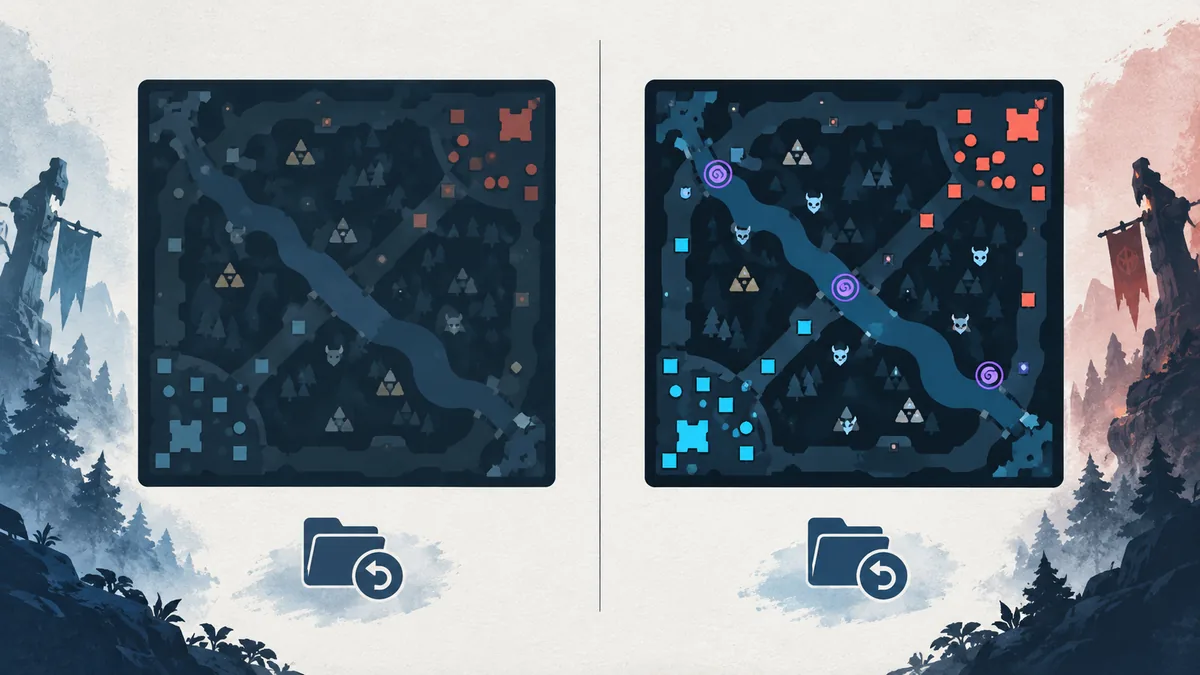
Rückgängig
Mit einer Sicherung und einem sauberen Start lässt sich die Standardansicht ohne Rätselraten wiederherstellen.
Was die Minimap-Einstellungen tatsächlich verändern
Die folgenden Befehle ändern, wie bestimmte Kartensignale auf deinem Client gezeichnet werden. Sie ersetzen keine Heldenmodelle, Gegenstandsymbole, Terrains oder VPK-Pakete. Eine Minimap-Einstellung gehört in den Konfigurationsablauf; ein visueller Mod benötigt eine eigene Datei- und Installationsroutine. Diese Trennung erleichtert die Fehlersuche.
| Einstellungsfamilie | Sichtbares Ergebnis | Was sie nicht macht |
|---|---|---|
| Verbündeten-/Gegnerfarbe | Teams auf einen Blick unterscheiden | Ändert nicht Team, Porträts oder Regeln |
| Runengröße | Marker nimmt mehr oder weniger Platz ein | Erzeugt keine Rune und enthüllt keine versteckten Informationen |
| Creep-Skalierung | Größe der Creep-Marker ändern | Ändert nicht Stärke, Spawn oder Laufweg |
| autoexec.cfg | Befehle beim Start laden | Ist kein Mod-Installer |
Verändere nur so viel wie nötig. Ein sehr heller Farbton kann auf einer dunklen Karte helfen, auf einer hellen Karte aber stören; eine riesige Rune kann Nachbarmarker verdecken. Ziel ist klare Orientierung, nicht maximale Intensität. Erstelle vor dem Editieren einen Screenshot der Standardansicht, damit du später direkt vergleichen kannst.
autoexec.cfg für Dota-2-Minimap-Symbole erstellen
Der Upstream-Leitfaden verwendet den cfg-Ordner von Dota 2: Steam\steamapps\common\dota 2 beta\game\dota\cfg. Deine Steam-Bibliothek kann auf einem anderen Laufwerk liegen. Öffne deshalb deine echte Installation und prüfe den Pfad, bevor du Dateien speicherst.
- Beende Dota 2 vor der Bearbeitung, damit kein alter Prozess deine Prüfung verfälscht.
- Öffne den cfg-Ordner und erstelle eine reine Textdatei namens autoexec.cfg. Prüfe, dass Windows nicht zusätzlich .txt angehängt hat.
- Trage die gewünschten Befehle jeweils in einer eigenen Zeile ein und behalte das Semikolon aus den Upstream-Beispielen.
- Füge +exec autoexec.cfg zu den Startoptionen von Dota 2 hinzu.
- Starte das Spiel, prüfe die Minimap in einer Übungssituation und ändere vor dem nächsten Test nur einen Wert.
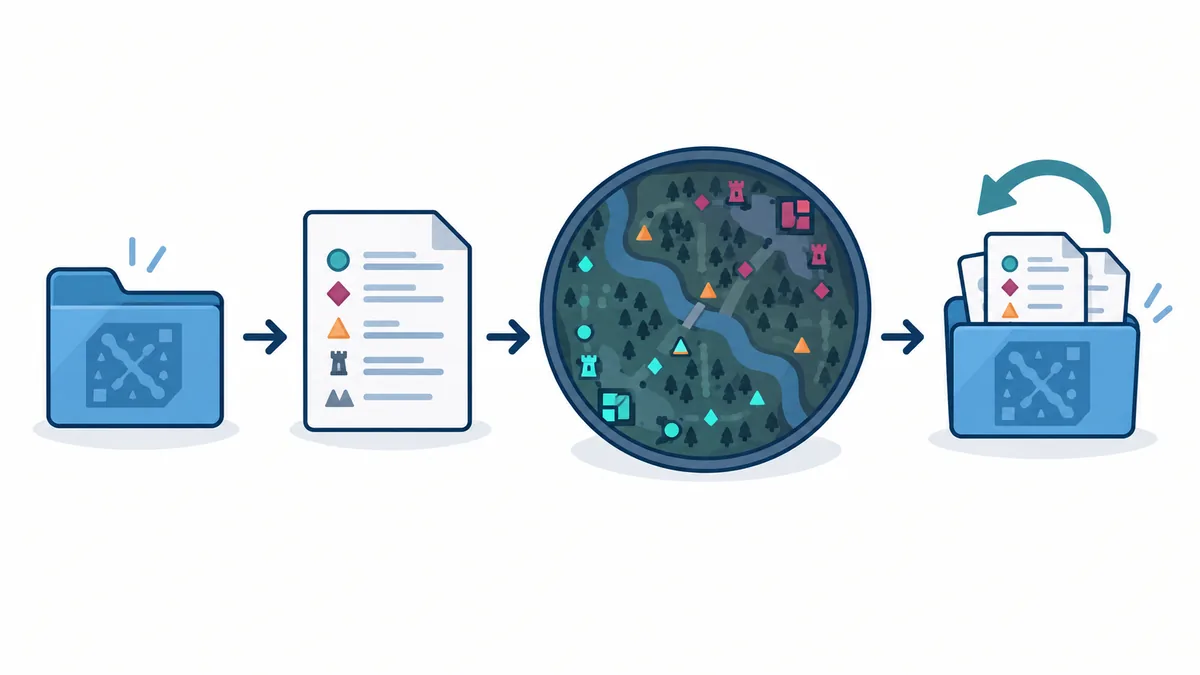
Du kannst die Datei auch nur als Referenz aufbewahren und die Befehle bei Bedarf in der Konsole eingeben. autoexec.cfg ist reproduzierbar, lädt aber bei jedem Start einen vergessenen Wert erneut. Notiere in einer separaten Datei, was jede Zeile verändern soll, und entferne alte Experimente, statt eine unübersichtliche Sammlung aufzubauen.
Dota-2-Minimap-Befehle für Farben und Größen
Die Beispiele stammen aus dem Upstream-Leitfaden Minimap Icons, der am 2026-10-08 geprüft wurde. RGB-Farben nutzen den Bereich 0–255. Beginne mit moderaten Werten und notiere den Ausgangswert, denn ein gültiger Befehl kann auf deinem Monitor trotzdem unangenehm wirken.
| Zweck | Beispielzeile | Anpassung |
|---|---|---|
| Farbe der Verbündeten | dota_friendly_color 255 255 0; | Die drei RGB-Zahlen gemeinsam ändern und den Kontrast zu Gegnern prüfen. |
| Farbe der Gegner | dota_enemy_color 255 0 255; | Eine Farbe wählen, die nicht im Terrain oder bei Ward-Markern verschwindet. |
| Runengröße | dota_minimap_rune_size 500; | In kleinen Schritten erhöhen oder verringern und Nachbarmarker prüfen. |
| Creep-Skalierung | dota_minimap_creep_scale 1.3; | Zuerst eine kleine Dezimaländerung testen; eine große Skala überfüllt die Minimap. |
Diese Werte sind Beispiele und keine Zusage, dass jeder Patch sie gleich behandelt. Wenn keine sichtbare Änderung eintritt, prüfe das Laden von autoexec.cfg, Schreibweise und Dateiendung. Teste nur eine Zeile. Entferne nach einem problematischen Start die neueste Zeile und vergleiche die Standardansicht, bevor du die gesamte Installation verdächtigst.
- Ein kontrastreiches Farbpaar ist hilfreicher als zwei grelle Farben, die gleichzeitig Aufmerksamkeit verlangen.
- Wenn es vor allem um Ziele geht, zuerst die Runengröße anpassen.
- Die Tabelle in deinen Notizen behalten, damit eine funktionierende Konfiguration nach einem Steam-Umzug rekonstruierbar bleibt.
- Eine Farbänderung nicht als zusätzliche Sicht oder als Regeländerung darstellen.
Minimap-Symbole testen und sauber zurücksetzen
Ein guter Test trennt die Konfiguration von anderen Mods. Starte mit einem normalen Client, füge autoexec.cfg hinzu und beobachte die Karte. Wenn bereits Helden-Skins, Terrain, HUD oder VPK-Pakete aktiv sind, lasse sie während der Prüfung unverändert. Mehrere gleichzeitige Änderungen machen die Ursache eines visuellen Fehlers unklar.
- Datum, Patchstand, Befehle und getestete Werte notieren.
- Vor größeren Änderungen eine saubere autoexec.cfg-Kopie sichern.
- Hauptmenü und Übungssitzung prüfen; Verbündete, Gegner, Creeps und Runen müssen lesbar bleiben.
- Bei einem ungewöhnlichen Start oder einer unlesbaren Minimap die letzte Zeile entfernen und erneut starten.
- Wenn der saubere Start weiter fehlschlägt, die offizielle Steam-Dateiprüfung nutzen.
Das Upstream-Verzeichnis enthält außerdem VPK- und ZIP-Ressourcen für Icons, HUDs, Helden und Terrains. Diese Downloads haben andere Pfade und Risiken. Wenn du ein Asset ersetzen möchtest, nutze den passenden Leitfaden und lege kein VPK in autoexec.cfg. Die verlinkten VPK- und Mod-Manager-Seiten helfen, die Arbeitsabläufe getrennt zu halten.
Grenzen, Kompatibilität und sichere Checkliste
Minimap-Befehle sind lokale Konfigurationsbeispiele aus einem Community-Leitfaden. Sie sind keine offizielle Valve-Supportzusage und können nach einem Dota-2-Update ausfallen, anders reagieren oder zurückgesetzt werden. Diese Seite erklärt die Upstream-Methode; sie garantiert kein identisches Ergebnis für jedes Konto oder jeden Patch.
| Vor dem Editieren | Vor dem Behalten |
|---|---|
| Sicherstellen, dass der cfg-Pfad zur Installation gehört | Lesbarkeit in mehreren Situationen prüfen |
| Saubere autoexec.cfg sichern | Werte und Patchdatum notieren |
| Einen Befehl nach dem anderen testen | Zeile entfernen, wenn sie stört oder nicht mehr lädt |
| Quellhinweise lesen | Dateien wiederherstellen und Steam-Prüfung nutzen, falls nötig |
Verwende den Leitfaden wie eine reproduzierbare Liste: bekannter Pfad, reversible Änderung, Beobachtung und saubere Ausgangsbasis. Bei Community-Ressourcen die Upstream-Karte öffnen und den ursprünglichen Download-Link behalten. Dota2PornFx.blog ist ein Fan-Index und nicht mit Valve, Steam oder Dota 2 verbunden.
FAQ zu Dota-2-Minimap-Symbolen
Weitere Dota-2-Seiten
Geprüfte Quellen
- Dota2PornFxWeb-Minimap-Icons-Leitfaden — Am 2026-10-08 für cfg-Pfad, Startoption sowie Farb- und Skalierungsbeispiele geprüft.
- Dota2PornFxWeb-Livekatalog — Community-Kontext und originale Links geprüft.
- Steam Support: Spieldateien prüfen — Offizielle Wiederherstellungsreferenz nach einem Rücksetzen.
- Offizielle Dota-2-Seite — Erstquellen-Kontext, damit Community-Beispiele nicht als offizielle Funktion erscheinen.