Guia de configuração Dota2PornFx
Ícones do minimapa do Dota 2: cores, tamanho e passos de configuração
Use um pequeno autoexec.cfg para ler melhor os marcadores do minimapa, testar uma mudança por vez e manter uma rota de retorno quando o Dota 2 atualizar as configurações locais.
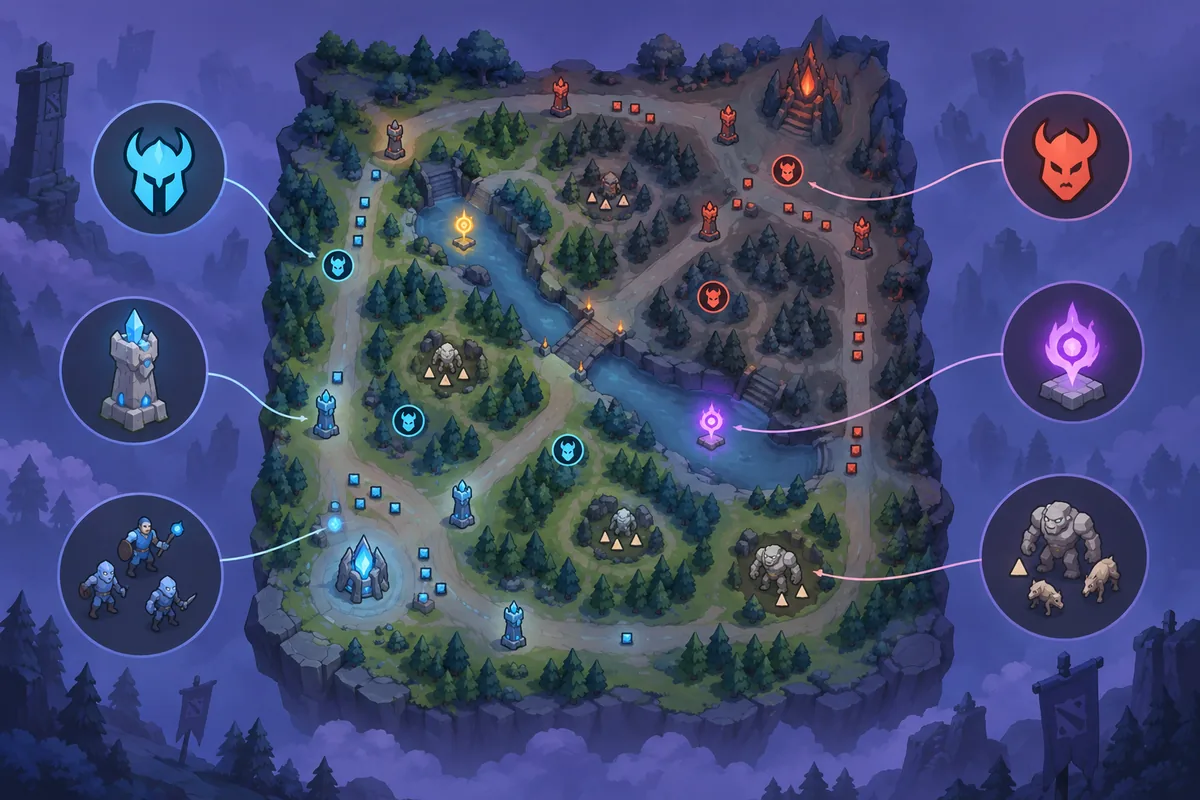
Resposta rápida: como funcionam os ícones do minimapa do Dota 2?
Os ícones do minimapa do Dota 2 são marcadores pequenos para aliados, inimigos, creeps, runas, torres e outros sinais do mapa. Quando um símbolo fica pequeno ou perde contraste com o terreno, uma configuração local pode melhorar a leitura. O guia upstream Minimap Icons apresenta quatro variáveis práticas: cor de aliado, cor de inimigo, tamanho de runa e escala de creep.
A forma mais controlada de testar é guardar os comandos em autoexec.cfg, carregar o arquivo com uma opção de inicialização e alterar um valor por vez. Isso é um experimento de configuração, não uma função oficial nem uma promessa de vantagem competitiva. Mantenha uma cópia limpa, comece com valores moderados e remova a linha se uma atualização mudar o comportamento.
Cores
Escolha valores RGB que mantenham aliados e inimigos visualmente separados em diferentes terrenos.
Escala
Aumente runas ou creeps apenas quando os marcadores pequenos forem difíceis de ler no seu zoom.
Reversão
Uma cópia limpa e um teste sem alterações permitem voltar ao mapa padrão sem adivinhação.
O que as configurações dos ícones do minimapa do Dota 2 alteram
Os comandos mudam a forma como alguns sinais do mapa são desenhados no seu cliente. Eles não trocam modelos de heróis, ícones de itens, terrenos ou pacotes VPK. Uma configuração de minimapa pertence ao fluxo de configuração do jogo; um mod visual usa outro arquivo e outra instalação. Separar os dois caminhos torna a investigação de problemas mais simples.
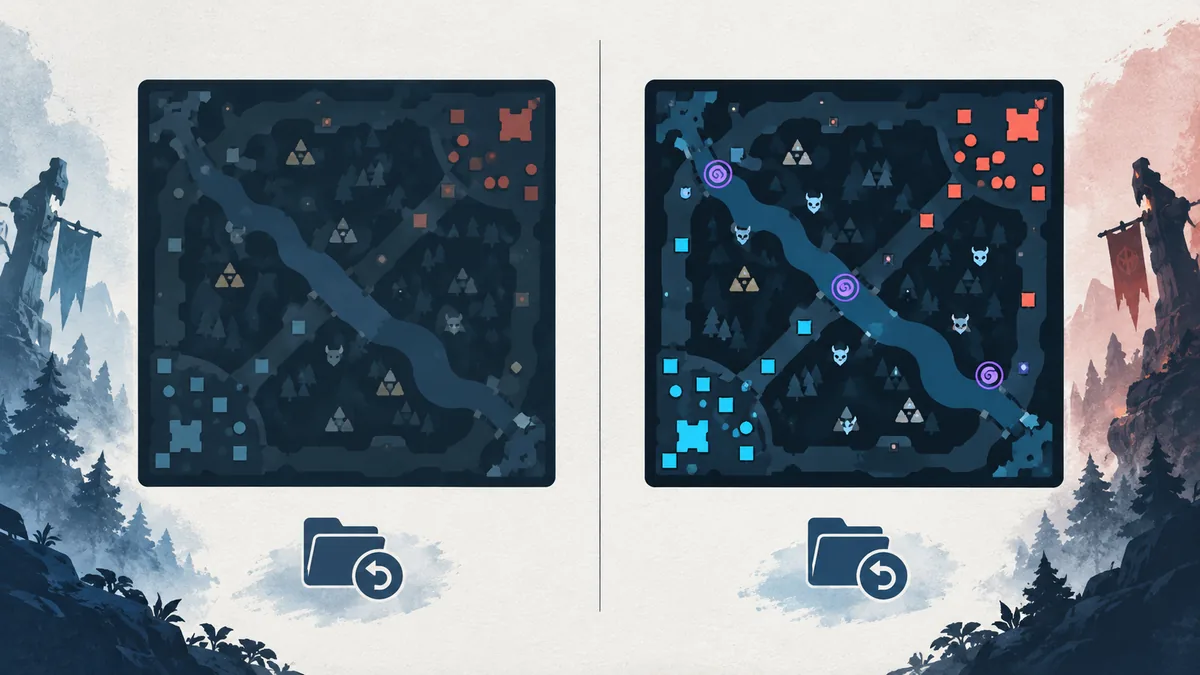
Faça a menor mudança que resolva a dificuldade de leitura. Uma cor muito brilhante pode ajudar em um mapa escuro e distrair em um mapa claro; uma runa enorme pode esconder marcadores próximos. Fotografe a visualização padrão antes de editar para comparar o resultado e conservar uma referência objetiva.
| Família | Resultado visível | O que não faz |
|---|---|---|
| Cor de aliado e inimigo | Separa os dois times rapidamente | Não altera equipe, retratos ou regras |
| Tamanho da runa | Deixa o marcador mais ou menos visível | Não cria runas nem revela visão |
| Escala de creep | Muda o tamanho dos marcadores de creeps | Não muda força, surgimento ou caminho |
| autoexec.cfg | Carrega os comandos ao iniciar | Não é instalador de mod |
Criar autoexec.cfg para os ícones do minimapa do Dota 2
O guia upstream usa a pasta cfg da instalação do Dota 2: Steam\steamapps\common\dota 2 beta\game\dota\cfg. A biblioteca Steam pode estar em outro disco, por isso confirme o caminho dentro da instalação que você realmente usa antes de salvar arquivos.
- Feche o Dota 2 antes de editar, para não testar um processo antigo ou sobrescrever a alteração.
- Abra a pasta cfg e crie um arquivo de texto chamado autoexec.cfg; verifique se o Windows não adicionou outra extensão .txt.
- Coloque cada comando em uma linha e mantenha o ponto e vírgula mostrado nos exemplos upstream.
- Adicione +exec autoexec.cfg às opções de inicialização do Dota 2.
- Abra o jogo, observe a minimapa em um contexto de treino e altere apenas um valor antes do próximo teste.
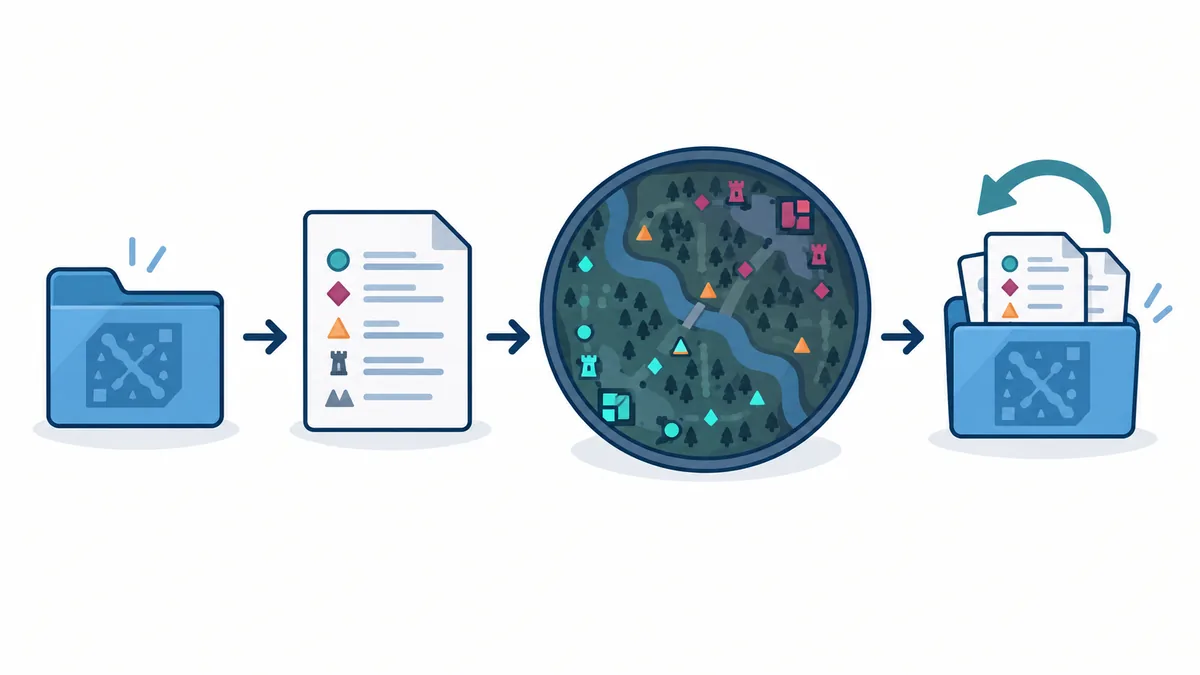
Você também pode guardar o arquivo apenas como referência e digitar os mesmos comandos no console quando fizer sentido. O autoexec.cfg é reproduzível, mas recarrega em todo início um valor esquecido. Anote o objetivo de cada linha e remova experimentos antigos em vez de acumular uma lista difícil de auditar.
Comandos de cor e tamanho dos ícones do minimapa do Dota 2
Os exemplos abaixo foram transcritos do guia upstream Minimap Icons conferido em 2026-10-08. As cores RGB usam a faixa conhecida de 0 a 255. Comece devagar e registre a linha original: um comando pode ser válido e ainda parecer desconfortável no seu monitor.
| Objetivo | Linha de exemplo | Como ajustar |
|---|---|---|
| Cor de aliado | dota_friendly_color 255 255 0; | Mude os três números RGB juntos e preserve contraste com os inimigos. |
| Cor de inimigo | dota_enemy_color 255 0 255; | Escolha um tom que não desapareça no terreno ou nos marcadores de wards. |
| Tamanho da runa | dota_minimap_rune_size 500; | Aumente ou reduza em passos pequenos e confira os marcadores vizinhos. |
| Escala de creep | dota_minimap_creep_scale 1.3; | Experimente um decimal modesto; uma escala grande deixa o minimapa lotado. |
Esses valores são pontos de partida e não garantem o mesmo resultado em todos os patches. Se nada mudar, confirme se autoexec.cfg foi carregado, revise a grafia e teste uma única linha. Depois de um início estranho, remova o comando mais recente e compare a visão padrão antes de suspeitar que toda a instalação está danificada.
- Prefira um par de cores contrastante a duas cores fortes que disputam atenção ao mesmo tempo.
- Ajuste o tamanho da runa primeiro quando a dificuldade principal for localizar objetivos.
- Guarde a tabela em suas notas para reproduzir uma configuração conhecida depois de mover a biblioteca Steam.
- Nunca descreva uma mudança de cor como visão adicional ou como alteração das regras da partida.
Testar os ícones do minimapa do Dota 2 e reverter com segurança
Um teste útil isola a configuração de outros mods. Comece com o cliente normal, adicione autoexec.cfg e observe o mapa. Se já usa skins de herói, terrenos, HUD ou pacotes VPK, deixe essas alterações paradas durante a avaliação. Várias edições simultâneas tornam impossível identificar a origem de um erro visual.
- Registre a data, o patch, as linhas e os valores usados.
- Faça backup do autoexec.cfg antes de cada edição importante e mantenha uma cópia sem comandos experimentais.
- Confira o menu principal e uma sessão de treino; aliados, inimigos, creeps e runas precisam continuar legíveis.
- Se o cliente iniciar de forma estranha ou a minimapa ficar confusa, remova a última linha e inicie novamente.
- Se um início limpo continuar falhando, use o fluxo oficial da Steam para verificar os arquivos.
O catálogo upstream também reúne recursos VPK e ZIP para ícones, HUDs, heróis e terrenos. Esses downloads têm outros caminhos e riscos de compatibilidade. Se você pretende substituir um asset, siga o guia correspondente em vez de colocar um comando VPK no autoexec.cfg; as páginas de VPK e Mod Manager ajudam a manter os fluxos separados.
Limites, compatibilidade e checklist seguro
Os comandos de minimapa são exemplos de configuração local de um guia comunitário. Não são uma promessa de suporte da Valve e podem parar de funcionar, mudar de comportamento ou ser redefinidos quando o Dota 2 atualizar seus arquivos. Esta página conserva o método upstream para explicar o processo, sem garantir o mesmo resultado para toda conta ou patch.
| Antes de editar | Antes de manter a mudança |
|---|---|
| Confirmar que o caminho cfg pertence à instalação atual | Confirmar a leitura em mais de um contexto |
| Salvar uma cópia limpa do autoexec.cfg | Anotar os valores e a data do patch |
| Testar um comando por vez | Remover a linha se ela confundir ou parar de carregar |
| Ler as notas da fonte | Restaurar arquivos e usar a verificação Steam quando necessário |
Use o guia como uma lista reproduzível: caminho conhecido, mudança reversível, observação e base limpa. Ao abrir um recurso comunitário, preserve o link de download original. Dota2PornFx.blog é um índice de fãs e não tem afiliação com Valve, Steam ou Dota 2.
FAQ sobre ícones do minimapa do Dota 2
Continue com páginas relacionadas do Dota 2
Fontes consultadas
- Guia Minimap Icons do Dota2PornFxWeb — Conferido em 2026-10-08 para o caminho cfg, a opção de inicialização e os exemplos de cor e escala.
- Catálogo online Dota2PornFxWeb — Contexto comunitário e links originais conferidos.
- Suporte Steam: verificar arquivos — Referência oficial para recuperar arquivos depois de uma reversão.
- Site oficial do Dota 2 — Contexto de primeira parte para separar exemplos comunitários de funções oficiais.