Guide de configuration Dota2PornFx
Icônes de minimap Dota 2 : couleurs, taille et configuration
Un petit fichier autoexec.cfg peut rendre les marqueurs alliés, ennemis, runes et creeps plus lisibles. Testez une modification à la fois et gardez une sauvegarde.
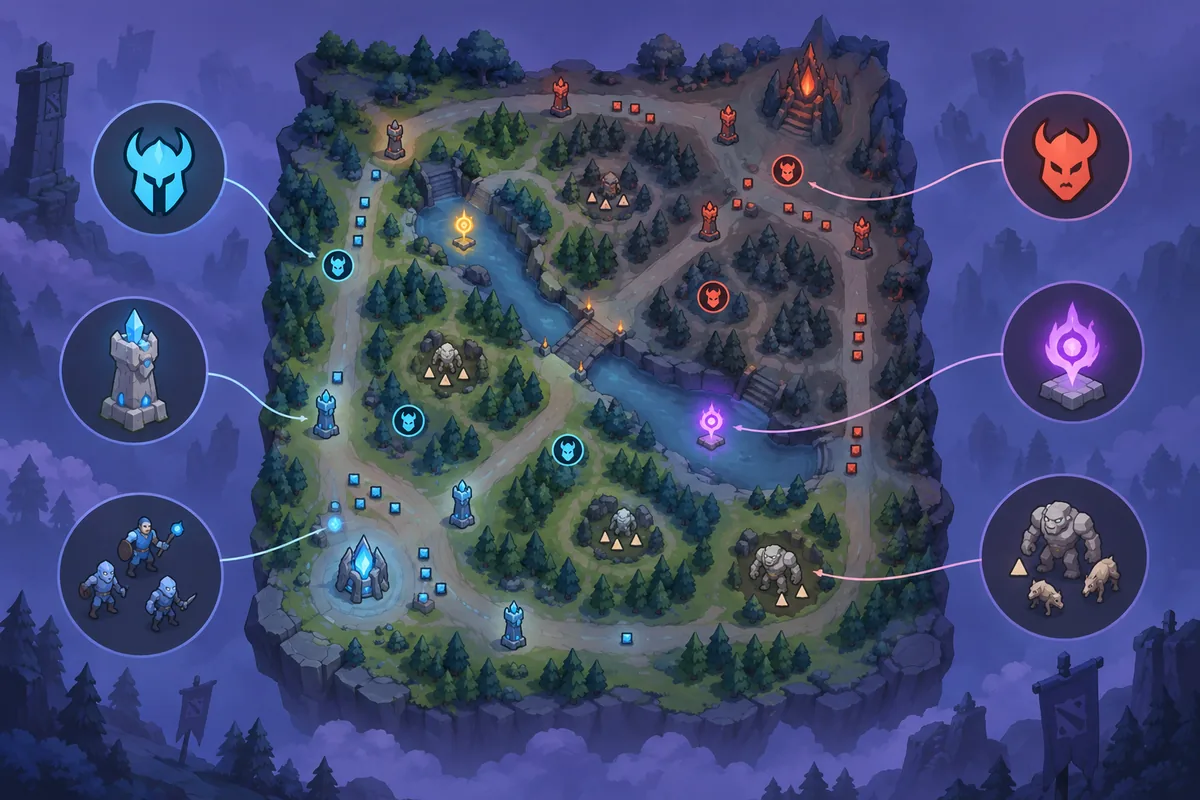
Réponse rapide : comment fonctionnent les icônes de minimap Dota 2 ?
Les icônes de minimap Dota 2 sont les petits marqueurs qui permettent de lire les alliés, les ennemis, les creeps, les runes, les tours et les autres informations de la carte. Si un symbole est trop petit ou si sa couleur se confond avec le terrain, une configuration locale peut améliorer la lecture. Le guide Minimap Icons du projet Dota2PornFx d’origine présente quatre variables pratiques : couleur des alliés, couleur des ennemis, taille des runes et échelle des creeps.
La méthode la plus facile à reproduire consiste à placer les commandes dans autoexec.cfg, à charger le fichier avec une option de lancement et à tester une seule variable à la fois. Ce réglage n’est pas une fonction officielle de Dota 2 et ne garantit aucun avantage compétitif. Conservez une copie propre, commencez par des valeurs modérées et retirez la ligne si une mise à jour modifie le comportement du client.
Couleurs
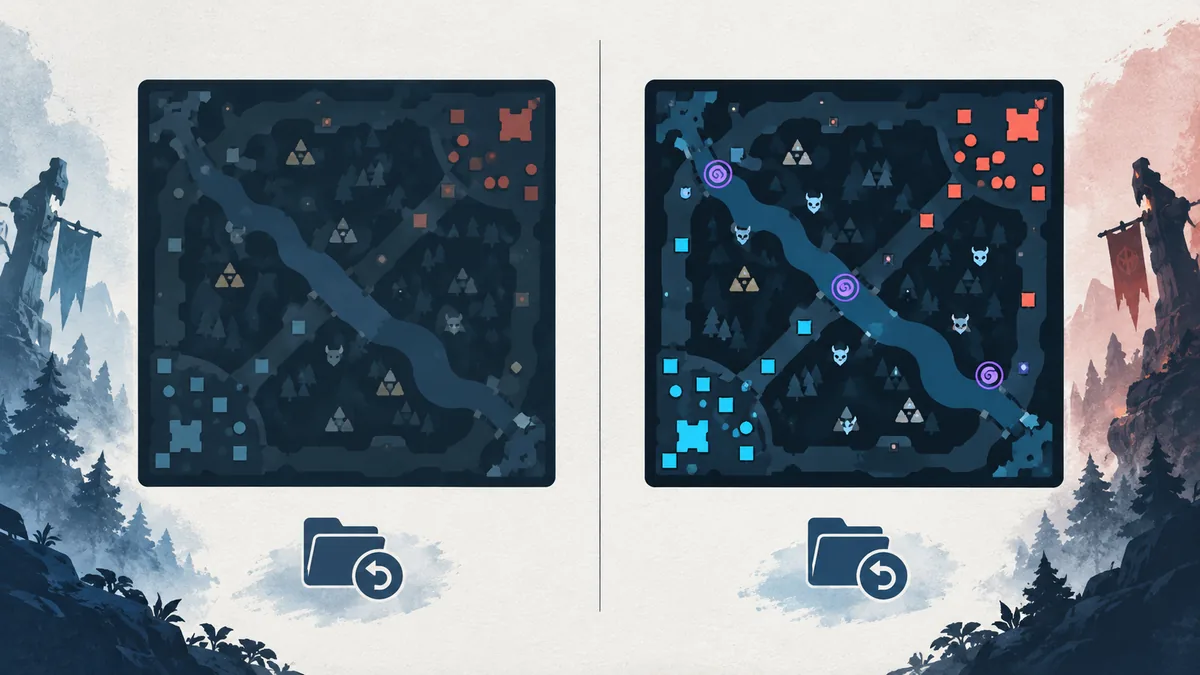
Modifiez les valeurs RGB des marqueurs amis et ennemis pour garder deux équipes nettement séparées.
Échelle
Agrandissez les runes ou les creeps lorsque les symboles sont difficiles à lire avec votre zoom habituel.
Retour arrière
Une sauvegarde et un lancement propre permettent de retrouver la vue par défaut sans deviner la cause du problème.
Ce que changent réellement les réglages des icônes
Les commandes ci-dessous modifient l’affichage de certaines informations de la carte dans votre client. Elles ne remplacent ni les modèles de héros, ni les icônes d’objets, ni les terrains, ni les paquets VPK. Un réglage de minimap relève de la configuration ; un mod visuel suit une autre procédure de fichiers et d’installation. Cette séparation facilite le diagnostic.
| Famille | Résultat visible | Ce que cela ne fait pas |
|---|---|---|
| Couleur allié/ennemi | Sépare les deux équipes d’un coup d’œil | Ne change pas l’identité, les portraits ni les règles |
| Taille des runes | Rend le marqueur plus ou moins présent | Ne crée pas de rune et ne révèle pas une information cachée |
| Échelle des creeps | Modifie la taille des marqueurs de creeps | Ne change ni la puissance ni le trajet des creeps |
| autoexec.cfg | Charge les lignes au démarrage | N’est pas un installateur de mods |
Appliquez le plus petit changement utile. Une couleur très vive peut aider sur une carte sombre mais distraire sur une carte claire ; une rune trop grande peut masquer les marqueurs proches. Cherchez la lisibilité plutôt que l’intensité maximale. Faites une capture de la vue par défaut avant toute modification afin d’avoir une comparaison simple.
Créer autoexec.cfg pour les icônes de minimap Dota 2
Le guide upstream place le fichier dans le dossier cfg de Dota 2 : Steam\steamapps\common\dota 2 beta\game\dota\cfg. Votre bibliothèque Steam peut se trouver sur un autre disque ; ouvrez donc votre installation et vérifiez que le dossier correspond bien au client utilisé.
- Fermez Dota 2 avant de modifier le fichier pour éviter de tester un processus ancien.
- Ouvrez le dossier cfg et créez un fichier texte nommé autoexec.cfg. Vérifiez que Windows n’a pas ajouté une seconde extension .txt.
- Ajoutez les commandes voulues, une par ligne, avec le point-virgule final des exemples upstream.
- Ajoutez +exec autoexec.cfg aux options de lancement de Dota 2.
- Lancez le jeu, observez la minimap dans un contexte d’entraînement et ne changez qu’une valeur avant le test suivant.
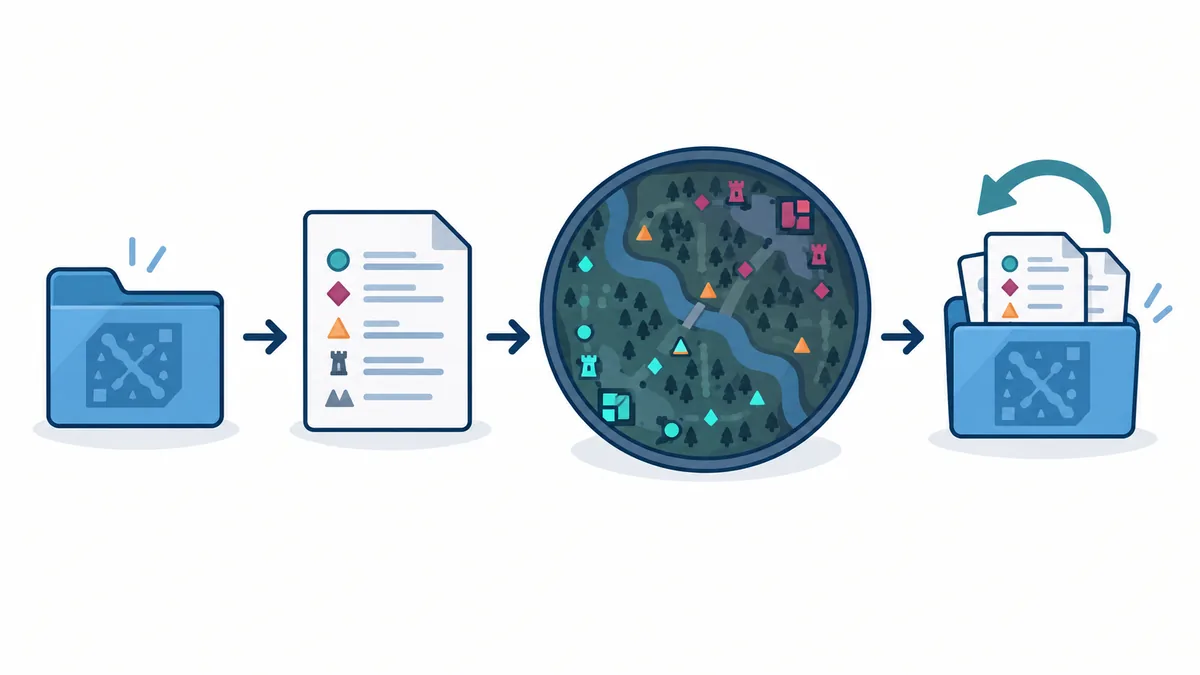
Vous pouvez aussi garder ce fichier comme référence et saisir les commandes dans la console lorsque c’est approprié. autoexec.cfg est reproductible, mais il recharge à chaque lancement une valeur oubliée. Notez dans un document ce que chaque ligne doit changer et supprimez les anciens essais au lieu d’empiler des commandes difficiles à suivre.
Commandes de couleur et de taille des icônes de minimap
Ces exemples proviennent du guide Minimap Icons upstream consulté le 2026-10-08. Les couleurs RGB utilisent l’intervalle 0–255. Commencez doucement et notez la valeur d’origine : une commande peut être correcte tout en étant inconfortable sur votre écran.
| But | Ligne d’exemple | Réglage |
|---|---|---|
| Couleur alliés | dota_friendly_color 255 255 0; | Modifiez les trois nombres RGB et gardez un contraste avec les ennemis. |
| Couleur ennemis | dota_enemy_color 255 0 255; | Choisissez une teinte qui ne disparaît pas dans le terrain ou les wards. |
| Taille des runes | dota_minimap_rune_size 500; | Augmentez ou réduisez par petits pas et contrôlez les marqueurs proches. |
| Échelle des creeps | dota_minimap_creep_scale 1.3; | Essayez d’abord une petite valeur décimale ; une grande échelle encombre la minimap. |
Ces valeurs sont des exemples et ne garantissent pas le même résultat après chaque patch. Si rien ne change, vérifiez le chargement d’autoexec.cfg, l’orthographe et l’extension du fichier. Testez une seule ligne. Après un démarrage étrange, retirez la ligne récente et comparez la vue par défaut avant de conclure que l’installation est endommagée.
- Choisissez un couple de couleurs réellement contrasté au lieu de deux teintes agressives.
- Ajustez la taille des runes en premier si votre problème concerne la lecture des objectifs.
- Gardez le tableau dans vos notes pour reconstruire une configuration connue après un déplacement de bibliothèque Steam.
- Un changement de couleur ne révèle pas d’informations en dehors de la vision normale du jeu.
Tester les icônes et effectuer un retour arrière propre
Un bon test isole la configuration des autres mods. Commencez avec le client normal, ajoutez autoexec.cfg, puis observez la carte. Si vous utilisez des skins de héros, des terrains, un HUD ou des paquets VPK, laissez-les inchangés pendant l’évaluation. Plusieurs modifications simultanées rendent la cause d’un défaut visuel impossible à identifier.
- Notez la date, l’état du patch, les lignes et les valeurs testées.
- Sauvegardez une copie propre d’autoexec.cfg avant chaque modification importante.
- Contrôlez le menu principal et une session d’entraînement ; les alliés, ennemis, creeps et runes doivent rester lisibles.
- Si le client se comporte mal ou si la minimap devient confuse, retirez la dernière ligne et relancez.
- Si un lancement propre échoue encore, utilisez la procédure officielle Steam de vérification des fichiers.
Le catalogue upstream contient également des ressources VPK et ZIP pour les icônes, les HUD, les héros et les terrains. Leur installation et leurs risques sont différents. Si votre objectif est de remplacer un asset plutôt que de recolorer un marqueur, suivez le guide adapté et ne placez pas un VPK dans autoexec.cfg. Les pages VPK et Mod Manager liées ci-dessous aident à garder ces workflows distincts.
Limites, compatibilité et checklist de prudence
Les commandes de minimap sont des exemples de configuration locale issus d’un guide communautaire. Elles ne constituent pas une promesse de support Valve et peuvent cesser de fonctionner, changer ou être réinitialisées lors d’une mise à jour de Dota 2. La page conserve la méthode upstream ; elle ne garantit pas le même résultat pour chaque compte ou chaque patch.
| Avant de modifier | Avant de conserver |
|---|---|
| Vérifier que le chemin cfg est celui de votre installation | Vérifier la lisibilité dans plusieurs contextes |
| Enregistrer une copie propre | Noter les valeurs et la date du patch |
| Tester une commande à la fois | Retirer la ligne si elle gêne ou ne se charge plus |
| Lire les notes de la source | Restaurer les fichiers et utiliser la vérification Steam si nécessaire |
Utilisez cette page comme une checklist reproductible : chemin connu, modification réversible, observation, puis retour à une base propre. Pour une ressource communautaire, ouvrez la fiche upstream et conservez son lien original. Dota2PornFx.blog est un index de fans sans affiliation avec Valve, Steam ou Dota 2.
FAQ sur les icônes de minimap Dota 2
Continuer avec d’autres pages Dota 2
Sources consultées
- Guide Minimap Icons de Dota2PornFxWeb — Source upstream vérifiée le 2026-10-08 pour le chemin cfg, l’option de lancement et les exemples de couleurs et d’échelles.
- Catalogue en ligne Dota2PornFxWeb — Contexte communautaire et liens d’origine vérifiés.
- Steam Support : vérifier les fichiers — Référence officielle pour une récupération après retour arrière.
- Site officiel de Dota 2 — Contexte de première partie pour distinguer les exemples communautaires des fonctions officielles.