Guía de configuración de Dota2PornFx
Iconos del minimapa de Dota 2: colores, tamaño y configuración
Usa un archivo autoexec.cfg pequeño para distinguir mejor aliados, enemigos, runas y creeps, prueba un cambio cada vez y conserva una forma sencilla de deshacerlo.
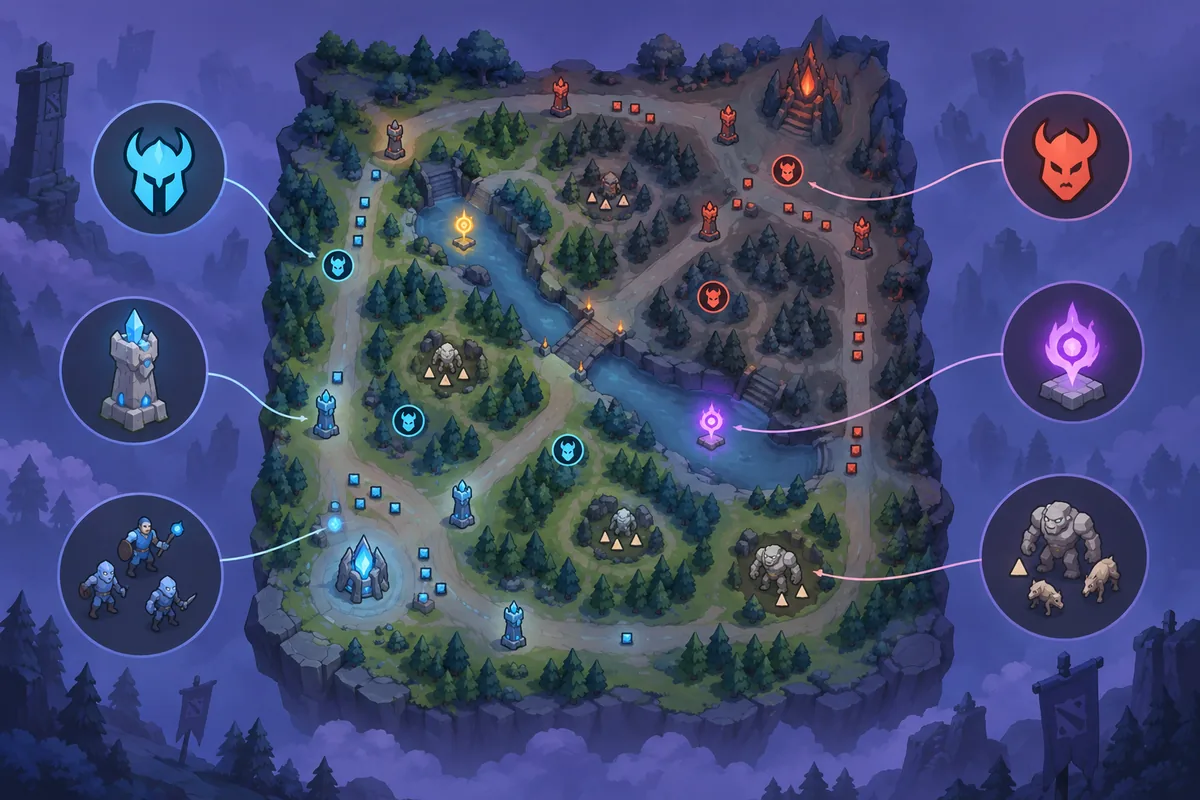
Respuesta rápida: ¿cómo funcionan los iconos del minimapa de Dota 2?
Los iconos del minimapa de Dota 2 son los pequeños marcadores que ayudan a leer aliados, enemigos, creeps, runas, torres y otros datos del mapa. Si un marcador resulta demasiado pequeño o sus colores se mezclan con el terreno, una configuración local puede mejorar la lectura. La guía Minimap Icons del proyecto original de Dota2PornFx enumera cuatro variables prácticas: color de aliados, color de enemigos, tamaño de runas y escala de creeps.
El método más controlable es guardar los comandos en autoexec.cfg, cargar el archivo con una opción de lanzamiento y probar una variable cada vez. Esto es un experimento de configuración, no una función oficial de Dota 2 ni una garantía de ventaja competitiva. Conserva una copia limpia, empieza con valores moderados y elimina la línea si una actualización cambia el comportamiento del cliente.
Colores
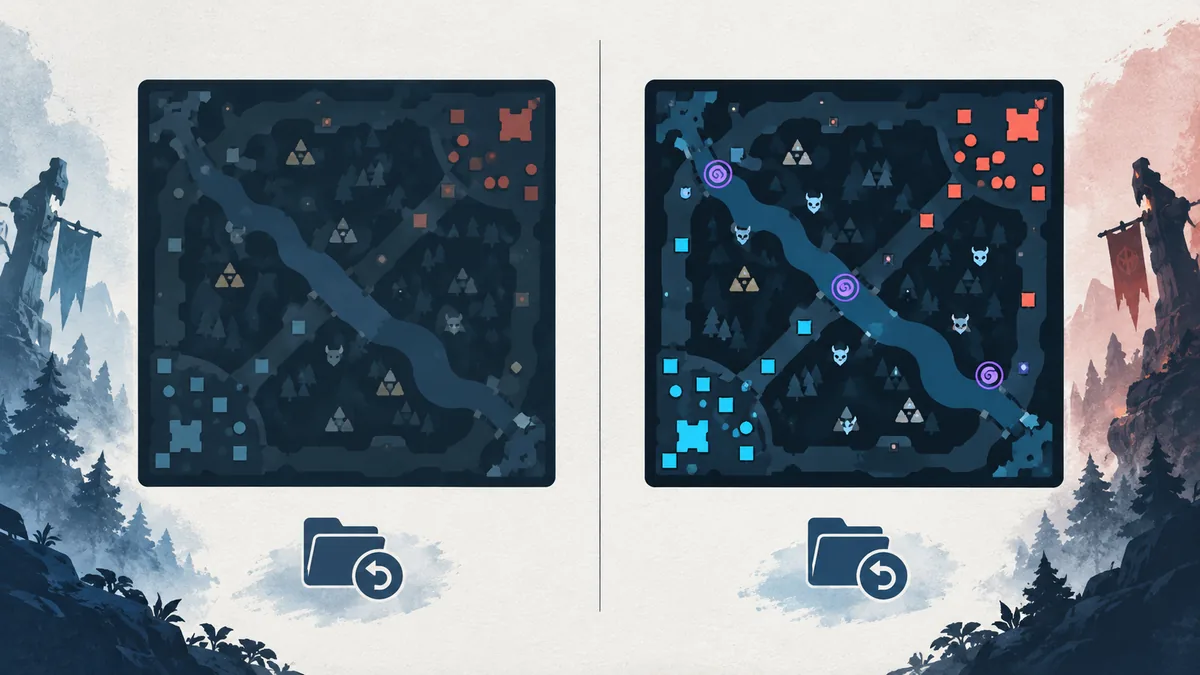
Cambia los valores RGB de los marcadores amigos y enemigos para que los dos equipos se distingan sin esfuerzo.
Escala
Aumenta el tamaño de runas o creeps cuando los símbolos resulten difíciles de leer con tu zoom habitual.
Reversión
Una copia de seguridad y una prueba limpia permiten volver a la vista predeterminada sin adivinar qué línea causó el problema.
Qué cambian realmente los ajustes de iconos del minimapa
Los comandos siguientes modifican cómo se dibujan algunas señales del mapa en tu cliente. No sustituyen modelos de héroes, iconos de objetos, terrenos ni paquetes VPK. Un ajuste del minimapa pertenece al flujo de configuración; un mod visual usa otro flujo de archivos e instalación. Mantenerlos separados facilita encontrar el origen de un fallo.
| Familia de ajuste | Resultado visible | Lo que no hace |
|---|---|---|
| Color aliado y enemigo | Separa mejor los dos equipos de un vistazo | No cambia la identidad del equipo, retratos ni reglas |
| Tamaño de runa | Hace que el marcador ocupe más o menos espacio | No crea runas ni revela información oculta |
| Escala de creeps | Cambia el tamaño de los marcadores de creeps | No cambia fuerza, aparición ni rutas |
| autoexec.cfg | Carga tus comandos al iniciar | No es un instalador de mods ni una descarga |
Haz el cambio mínimo que resuelva tu problema de lectura. Un color brillante puede verse bien sobre un mapa oscuro y distraer sobre uno claro; una runa enorme puede ocultar señales cercanas. Busca legibilidad, no intensidad máxima. Guarda una captura de tu vista original antes de editar para comparar el resultado.
Crear autoexec.cfg para los iconos del minimapa de Dota 2
La guía original coloca el archivo en la carpeta cfg de Dota 2: Steam\steamapps\common\dota 2 beta\game\dota\cfg. La biblioteca de Steam puede estar en otra unidad, así que abre tu instalación y confirma que la carpeta pertenece al cliente que usas antes de guardar cambios.
- Cierra Dota 2 antes de editar. Así no pruebas un proceso antiguo ni sobrescribes una modificación abierta.
- Abre la carpeta cfg y crea un archivo de texto llamado autoexec.cfg. Comprueba que Windows no haya añadido otra extensión .txt.
- Añade los comandos que quieres probar, uno por línea, conservando el punto y coma final de los ejemplos del upstream.
- Añade +exec autoexec.cfg a las opciones de lanzamiento de Dota 2 para cargarlo al iniciar.
- Inicia el juego, observa el minimapa en un contexto de práctica y cambia solo un valor antes de la siguiente prueba.
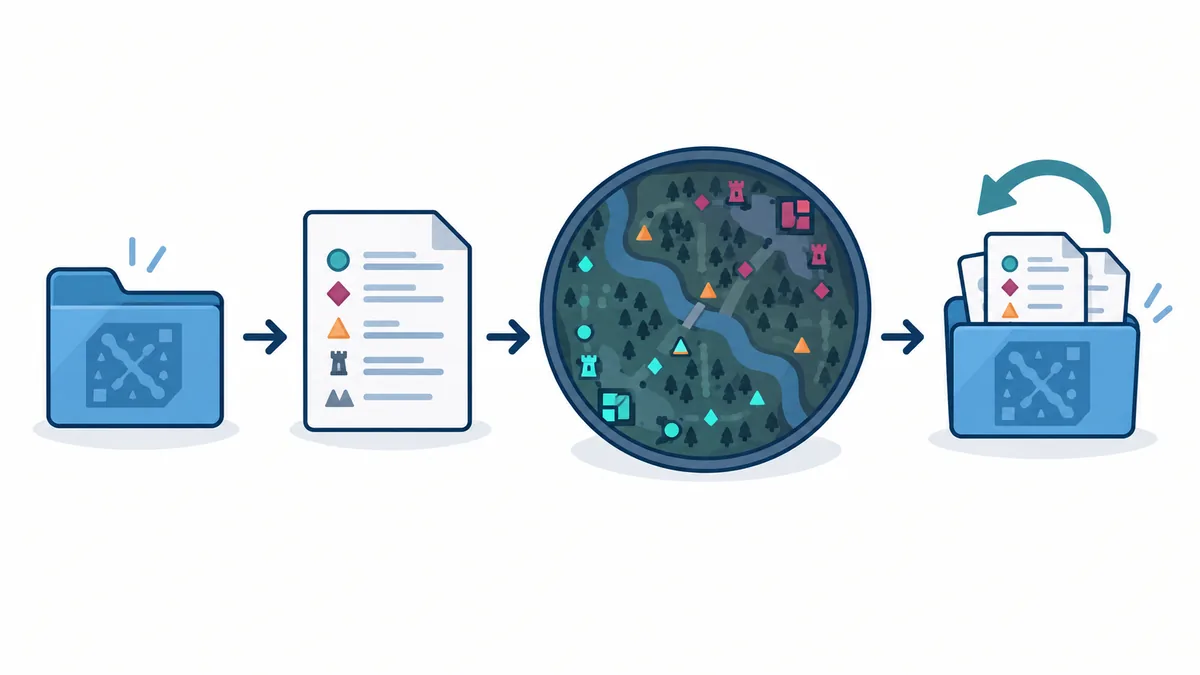
Si no quieres editar las opciones de lanzamiento, puedes guardar el archivo como referencia y escribir los mismos comandos en la consola cuando sea apropiado. autoexec.cfg es más reproducible, pero también puede recargar cada inicio un valor que olvidaste. Anota en un documento qué pretende cambiar cada línea y elimina experimentos antiguos en lugar de acumularlos.
Comandos de color y tamaño para iconos del minimapa de Dota 2
Estos ejemplos se transcribieron de la guía Minimap Icons del upstream y se revisaron el 2026-10-08. Los colores RGB usan el rango 0–255. Empieza con valores moderados y guarda la línea original antes de cambiarla: un comando puede ser válido y aun así resultar incómodo en tu monitor.
| Objetivo | Línea de ejemplo | Cómo ajustarla |
|---|---|---|
| Color de aliados | dota_friendly_color 255 255 0; | Cambia juntos los tres números RGB y mantén una diferencia clara frente a enemigos. |
| Color de enemigos | dota_enemy_color 255 0 255; | Elige un tono contrastado que no desaparezca entre terreno o iconos de wards. |
| Tamaño de runas | dota_minimap_rune_size 500; | Aumenta o reduce poco a poco y comprueba que se vean los marcadores próximos. |
| Escala de creeps | dota_minimap_creep_scale 1.3; | Prueba un decimal moderado; una escala grande puede saturar el minimapa. |
Los valores son ejemplos y no garantizan la misma interpretación en cada parche. Si no ves cambios, comprueba que autoexec.cfg se carga y que no hay errores de extensión o escritura. Prueba una sola línea. Si un inicio sale mal, quita la línea nueva y compara con la vista predeterminada antes de asumir que la instalación está dañada.
- Usa un par de colores con contraste real, no dos tonos intensos que compitan por la atención.
- Ajusta primero el tamaño de runas si tu problema principal es localizar objetivos en el mapa.
- Guarda la tabla en tus notas para reconstruir una configuración conocida tras mover la biblioteca de Steam.
- No presentes un cambio de color como si revelara información fuera de la visión normal del juego.
Probar los iconos del minimapa y volver atrás sin riesgos
Una buena prueba aísla la configuración de otros mods. Empieza con el cliente normal, añade autoexec.cfg y observa el mapa. Si ya tienes skins de héroes, terrenos, HUD o paquetes VPK, déjalos sin tocar mientras evalúas el minimapa. Varias ediciones simultáneas impiden saber qué cambio produjo un fallo visual.
- Registra la fecha, el estado del parche, las líneas y los valores que probaste.
- Guarda una copia limpia de autoexec.cfg antes de cada edición grande.
- Comprueba el menú principal y una sesión de práctica; confirma que aliados, enemigos, creeps y runas siguen siendo legibles.
- Si el cliente inicia de forma extraña o el minimapa se vuelve confuso, elimina la línea más reciente y vuelve a iniciar.
- Si el inicio limpio continúa fallando, usa el proceso oficial de Steam para verificar archivos antes de culpar al color o a la escala.
El catálogo upstream también reúne recursos VPK y ZIP para iconos, HUD, héroes y terrenos. Esas descargas tienen rutas y riesgos diferentes. Si quieres sustituir un asset en vez de recolorear un marcador, sigue la guía correspondiente y no intentes instalar un VPK mediante autoexec.cfg. Las páginas de VPK y Mod Manager relacionadas ayudan a separar los procesos.
Límites, compatibilidad y lista de uso seguro
Los comandos del minimapa son ejemplos de configuración local tomados de una guía comunitaria. No constituyen una promesa de soporte de Valve y pueden dejar de funcionar, cambiar o restablecerse cuando Dota 2 actualice sus archivos. Se conservan aquí para explicar el método del upstream, no para garantizar un resultado idéntico en cada cuenta o parche.
| Antes de editar | Antes de conservar el cambio |
|---|---|
| Confirma que la ruta cfg pertenece a tu instalación | Confirma que el minimapa sigue siendo legible en varios contextos |
| Guarda una copia limpia de autoexec.cfg | Anota valores y fecha del parche |
| Prueba un comando cada vez | Quita la línea si causa confusión o deja de cargar |
| Lee las notas del upstream | Restaura archivos y usa la verificación de Steam si hace falta |
Trata esta página como una lista reproducible: usa una ruta conocida, realiza un cambio reversible, observa el resultado y conserva una base limpia. Cuando necesites un recurso comunitario, abre la tarjeta upstream y conserva su enlace original. Dota2PornFx.blog es un índice de fans y no está afiliado con Valve, Steam ni Dota 2.
Preguntas frecuentes sobre los iconos del minimapa de Dota 2
Continúa con otras páginas de Dota 2
Fuentes consultadas
- Guía Minimap Icons de Dota2PornFxWeb — Fuente upstream revisada el 2026-10-08 para la ruta cfg, la opción de lanzamiento y los ejemplos de colores y escalas.
- Catálogo vivo de Dota2PornFxWeb — Fuente comunitaria revisada para el contexto del catálogo y sus enlaces originales.
- Steam Support: verificar archivos — Referencia oficial de recuperación cuando una reversión limpia necesita verificar archivos.
- Sitio oficial de Dota 2 — Contexto de primera mano para no presentar ejemplos de la comunidad como funciones oficiales.