Guida di configurazione Dota2PornFx
Icone della minimappa di Dota 2: colori, dimensione e passaggi di configurazione
Usa un piccolo autoexec.cfg per leggere meglio i marcatori, provare una modifica alla volta e mantenere una strada di ritorno quando Dota 2 aggiorna le impostazioni locali.
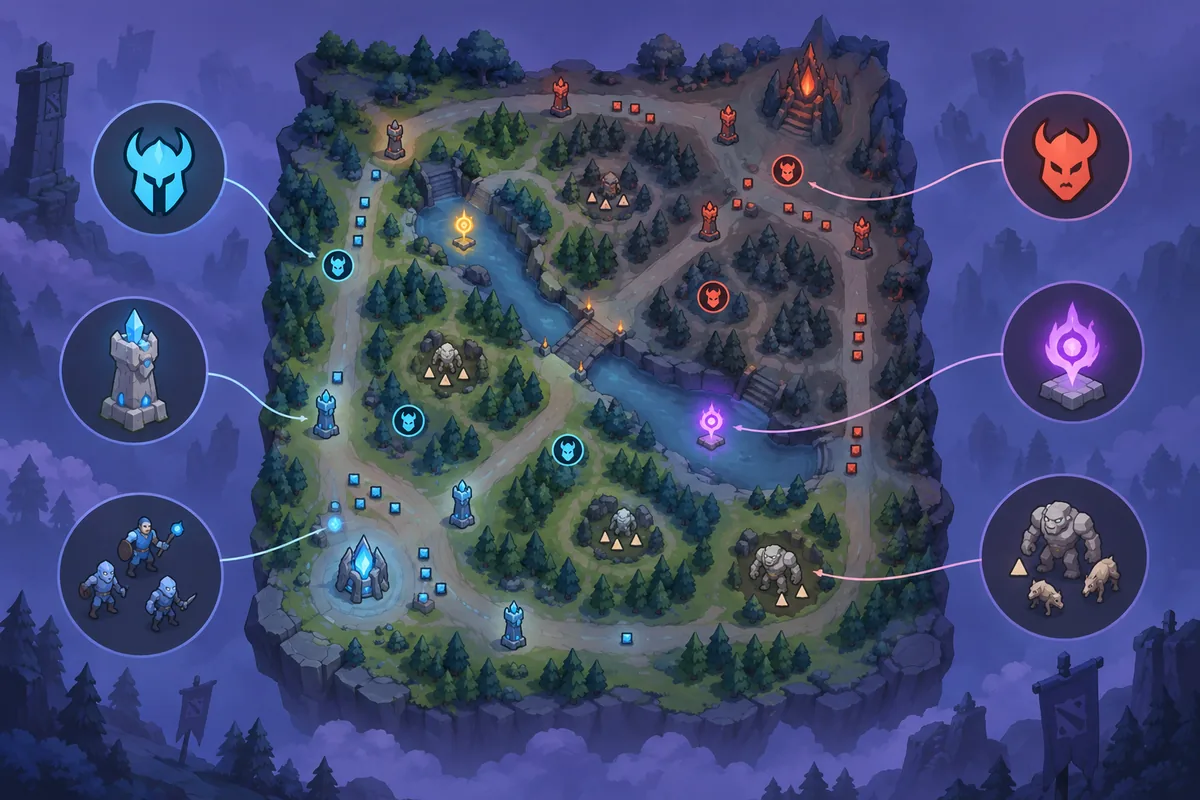
Risposta rapida: come funzionano le icone della minimappa di Dota 2?
Le icone della minimappa di Dota 2 sono piccoli indicatori per alleati, nemici, creep, rune, torri e altri segnali della mappa. Quando un simbolo è troppo piccolo o si confonde con il terreno, una configurazione locale può migliorare la lettura. La guida upstream Minimap Icons presenta quattro variabili pratiche: colore degli alleati, colore dei nemici, dimensione delle rune e scala dei creep.
Il metodo più controllato consiste nel salvare i comandi in autoexec.cfg, caricare il file con un'opzione di avvio e modificare un valore alla volta. È un esperimento di configurazione, non una funzione ufficiale né una garanzia di vantaggio competitivo. Conserva una copia pulita, usa valori moderati e rimuovi la riga se una patch cambia il comportamento.
Colori
Scegli valori RGB che mantengano separati alleati e nemici su terreni diversi.
Scala
Aumenta rune o creep solo quando i marcatori piccoli sono difficili da leggere con il tuo zoom.
Ripristino
Una copia pulita e un avvio di prova permettono di tornare alla vista predefinita senza indovinare.
Che cosa cambiano davvero le impostazioni delle icone della minimappa di Dota 2
I comandi cambiano il modo in cui alcuni segnali della mappa vengono disegnati sul client. Non sostituiscono modelli degli eroi, icone degli oggetti, terreni o pacchetti VPK. Un'impostazione della minimappa appartiene al flusso di configurazione; una mod visiva usa file e installazione diversi. Tenere distinti i due percorsi rende più facile trovare un errore.
Applica la modifica più piccola che risolve il problema di leggibilità. Un colore molto acceso può aiutare su una mappa scura ma distrarre su una mappa chiara; una runa enorme può coprire gli indicatori vicini. Salva un'immagine della vista predefinita prima di modificare il file, così puoi confrontare il risultato.
| Famiglia | Risultato visibile | Che cosa non fa |
|---|---|---|
| Colore alleato e nemico | Separa rapidamente le due squadre | Non cambia squadra, ritratti o regole |
| Dimensione della runa | Rende il marcatore più o meno evidente | Non crea rune né rivela la visione |
| Scala dei creep | Cambia la dimensione dei marcatori dei creep | Non cambia forza, comparsa o percorso |
| autoexec.cfg | Carica i comandi all'avvio | Non è un installatore di mod |
Creare autoexec.cfg per le icone della minimappa di Dota 2
La guida upstream usa la cartella cfg dell'installazione di Dota 2: Steam\steamapps\common\dota 2 beta\game\dota\cfg. La libreria Steam può trovarsi su un altro disco; apri quindi la tua installazione reale e verifica il percorso prima di salvare qualsiasi file.
- Chiudi Dota 2 prima di modificare il file, così non proverai un processo vecchio e non perderai la modifica.
- Apri la cartella cfg e crea un file di testo chiamato autoexec.cfg; controlla che Windows non abbia aggiunto una seconda estensione .txt.
- Inserisci ogni comando su una riga e conserva il punto e virgola degli esempi upstream.
- Aggiungi +exec autoexec.cfg alle opzioni di avvio di Dota 2.
- Avvia il gioco, osserva la minimappa in una situazione di allenamento e cambia un solo valore prima del test successivo.
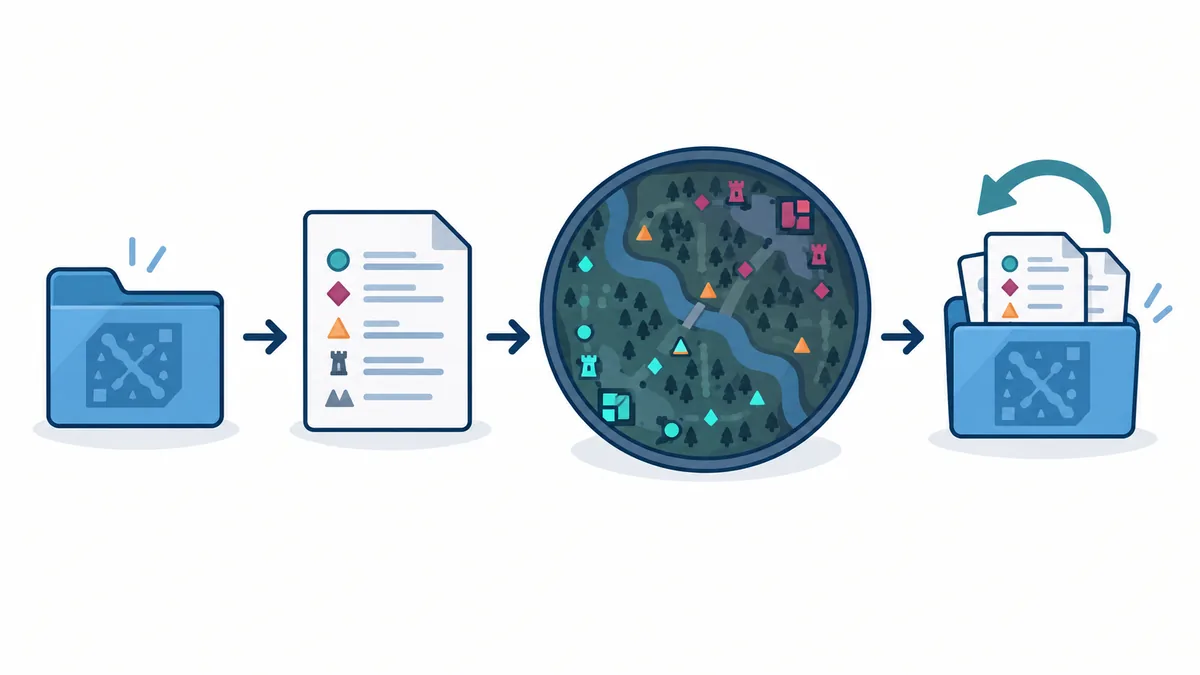
Puoi anche conservare il file come riferimento e digitare gli stessi comandi nella console quando è opportuno. autoexec.cfg è riproducibile, ma ricarica a ogni avvio un valore dimenticato. Scrivi lo scopo di ogni riga nelle tue note e rimuovi gli esperimenti vecchi invece di accumulare una lista difficile da controllare.
Comandi di colore e dimensione delle icone della minimappa di Dota 2
Gli esempi sono trascritti dalla guida upstream Minimap Icons controllata il 2026-10-08. I colori RGB usano l'intervallo da 0 a 255. Parti con moderazione e annota la riga originale: un comando può essere valido e avere comunque un aspetto sgradevole sul tuo monitor.
| Scopo | Riga di esempio | Come regolarla |
|---|---|---|
| Colore degli alleati | dota_friendly_color 255 255 0; | Cambia insieme i tre numeri RGB e mantieni il contrasto con i nemici. |
| Colore dei nemici | dota_enemy_color 255 0 255; | Scegli una tonalità che non sparisca nel terreno o nei marker delle ward. |
| Dimensione della runa | dota_minimap_rune_size 500; | Aumenta o riduci a piccoli passi e controlla gli indicatori vicini. |
| Scala dei creep | dota_minimap_creep_scale 1.3; | Prova prima una modifica decimale contenuta; una scala grande affolla la minimappa. |
Sono valori di partenza, non una promessa che ogni patch li interpreti allo stesso modo. Se non vedi cambiamenti, controlla che autoexec.cfg venga caricato, verifica ortografia ed estensione e riprova con una sola riga. Dopo un avvio anomalo, togli il comando più recente e confronta la vista predefinita prima di accusare l'intera installazione.
- Scegli una coppia di colori contrastanti invece di due tonalità brillanti che competono per l'attenzione.
- Regola prima la dimensione delle rune se il problema è trovare gli obiettivi.
- Conserva la tabella nelle note per ricreare una configurazione funzionante dopo uno spostamento della libreria Steam.
- Un cambio di colore non deve essere descritto come visione aggiuntiva o modifica delle regole.
Testare le icone della minimappa di Dota 2 e tornare indietro
Un test utile separa la configurazione dalle altre mod. Parti dal client normale, aggiungi autoexec.cfg e osserva la mappa. Se usi skin degli eroi, terreni, HUD o pacchetti VPK, lasciali invariati durante la verifica. Più modifiche contemporanee rendono impossibile capire quale riga abbia causato un difetto visivo.
- Annota data, patch, righe e valori provati.
- Fai un backup di autoexec.cfg prima di ogni modifica importante e conserva una copia senza esperimenti.
- Controlla menu principale e sessione di allenamento; alleati, nemici, creep e rune devono restare leggibili.
- Se il client si avvia male o la minimappa diventa confusa, rimuovi l'ultima riga e riprova.
- Se l'avvio pulito continua a fallire, usa la procedura ufficiale Steam per verificare i file.
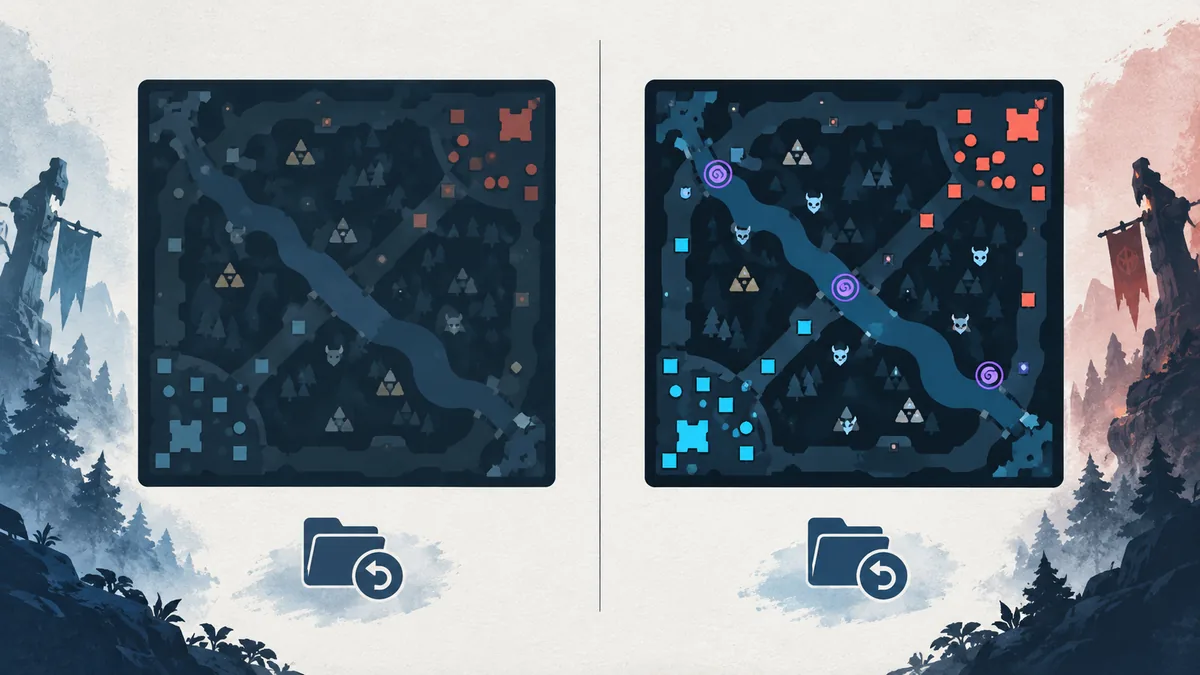
Il catalogo upstream contiene anche risorse VPK e ZIP per icone, HUD, eroi e terreni. Questi download hanno percorsi e rischi diversi. Se vuoi sostituire un asset, segui la guida specifica invece di inserire un comando VPK in autoexec.cfg; le pagine VPK e Mod Manager collegate aiutano a non mescolare i flussi.
Limiti, compatibilità e checklist prudente
I comandi della minimappa sono esempi di configurazione locale presi da una guida della comunità. Non sono una promessa di supporto Valve e possono smettere di funzionare, cambiare comportamento o essere ripristinati quando Dota 2 aggiorna i file del client. La pagina conserva il metodo upstream per spiegare il processo, senza garantire lo stesso risultato per ogni account o patch.
| Prima di modificare | Prima di conservare la modifica |
|---|---|
| Confermare che il percorso cfg appartenga all'installazione attuale | Controllare la leggibilità in più contesti |
| Salvare una copia pulita di autoexec.cfg | Annotare valori e data della patch |
| Testare un comando alla volta | Togliere la riga se confonde o non si carica più |
| Leggere le note della fonte | Ripristinare i file e usare la verifica Steam se serve |
Usa la guida come una checklist ripetibile: percorso noto, modifica reversibile, osservazione e base pulita. Per una risorsa della comunità apri la scheda upstream e conserva il link di download originale. Dota2PornFx.blog è un indice realizzato dai fan e non è affiliato a Valve, Steam o Dota 2.
FAQ sulle icone della minimappa di Dota 2
Continua con altre pagine di Dota 2
Fonti consultate
- Guida Minimap Icons di Dota2PornFxWeb — Verificata il 2026-10-08 per percorso cfg, opzione di avvio ed esempi di colore e scala.
- Catalogo online Dota2PornFxWeb — Contesto della comunità e link originali verificati.
- Supporto Steam: verifica dei file — Riferimento ufficiale per recuperare i file dopo un ripristino.
- Sito ufficiale di Dota 2 — Contesto di prima parte per distinguere gli esempi della comunità dalle funzioni ufficiali.