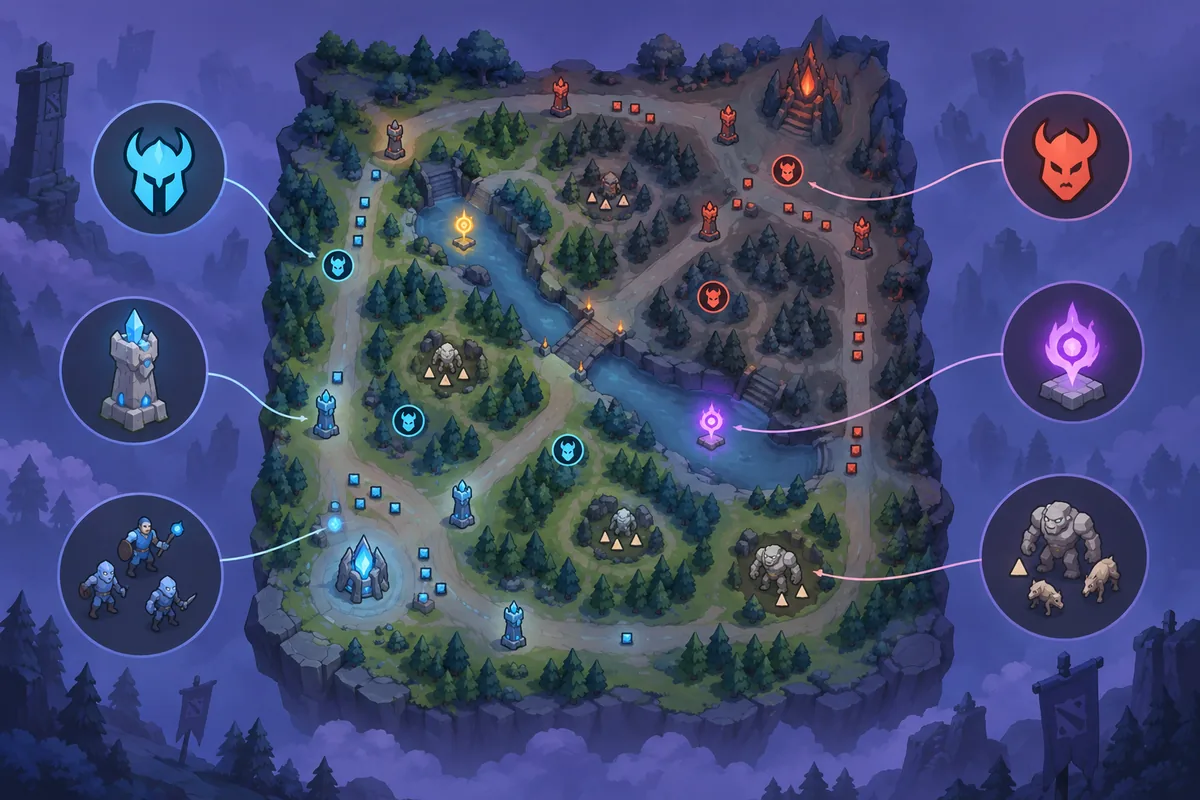
Dota 2 ミニマップアイコンはどう動くのか:まず知っておきたいこと
Dota 2 ミニマップアイコンは、味方、敵、クリープ、ルーン、タワーなどの位置を小さな記号で知らせる表示です。記号が小さすぎたり、地形と同じような色に見えたりすると、重要な情報を読むまでに時間がかかります。コミュニティーの Minimap Icons ガイドでは、味方の色、敵の色、ルーンの大きさ、クリープの倍率という四つの設定例が紹介されています。
最も安全な試し方は、コマンドを autoexec.cfg に保存し、起動オプションで読み込み、値を一つずつ変更することです。これはローカル設定の実験であり、Valve の公式機能や競技上の優位性を保証するものではありません。元のファイルを別名で保存し、控えめな値から始め、アップデート後に挙動が変わったら追加した行を外してください。
色
味方と敵のマーカーを別々に見分けられる RGB 値を選びます。明るさだけを最大にする必要はありません。
大きさ
通常のズームで見づらい場合だけ、ルーンやクリープの表示を少し大きくします。
復元
変更前のコピーを残し、問題が出た行を外して標準表示へ戻せる状態にします。
Dota 2 ミニマップアイコンの設定で変わる表示と変わらないもの
下のコマンドは、ゲームクライアント上で一部のマップ情報を描く方法だけを変えます。ヒーローモデル、アイテム画像、地形ファイル、VPK パッケージを置き換えるものではありません。ミニマップの設定はゲーム設定の作業であり、見た目を置き換える mod は別のファイルと導入手順を使います。この区別を守ると、問題の原因を探しやすくなります。
読みづらさを解決できる最小限の変更を使ってください。暗い地形では明るい色が役に立っても、明るい地形では視線を奪うことがあります。大きすぎるルーンは近くの情報を隠します。編集前に標準状態の画面を保存すると、変更後との比較を客観的に行えます。
| 設定の種類 | 見える結果 | 変わらないもの |
|---|---|---|
| 味方と敵の色 | 二つのチームを一目で区別しやすくする | チーム、肖像、ゲームルールは変えない |
| ルーンの大きさ | ルーン記号の見た目の大きさを調整する | ルーンを作ったり隠れた視界を得たりしない |
| クリープの倍率 | クリープ用マーカーの表示倍率を変える | 強さ、出現時刻、移動経路は変えない |
| autoexec.cfg | 起動時に指定行を読み込む | mod のインストーラーではない |
Dota 2 ミニマップアイコン用の autoexec.cfg を作る手順
Upstream のガイドでは、Dota 2 の cfg フォルダーを Steam\steamapps\common\dota 2 beta\game\dota\cfg としています。Steam ライブラリのドライブは人によって異なるため、自分の現在のインストールを開いてからファイルを保存してください。
- 編集前に Dota 2 を終了します。起動中のクライアントが古い値を使ったり、変更を上書きしたりするのを防げます。
- cfg フォルダーで新しいテキストファイルを作り、名前を autoexec.cfg にします。Windows が .txt を二重に付けていないか確認します。
- 試したいコマンドを一行ずつ書き、upstream の例にあるセミコロンも残します。
- Dota 2 の起動オプションに +exec autoexec.cfg を追加します。
- ゲームを起動し、練習できる安全な場面でミニマップを確認してから、次のテストでは一つの値だけ変更します。
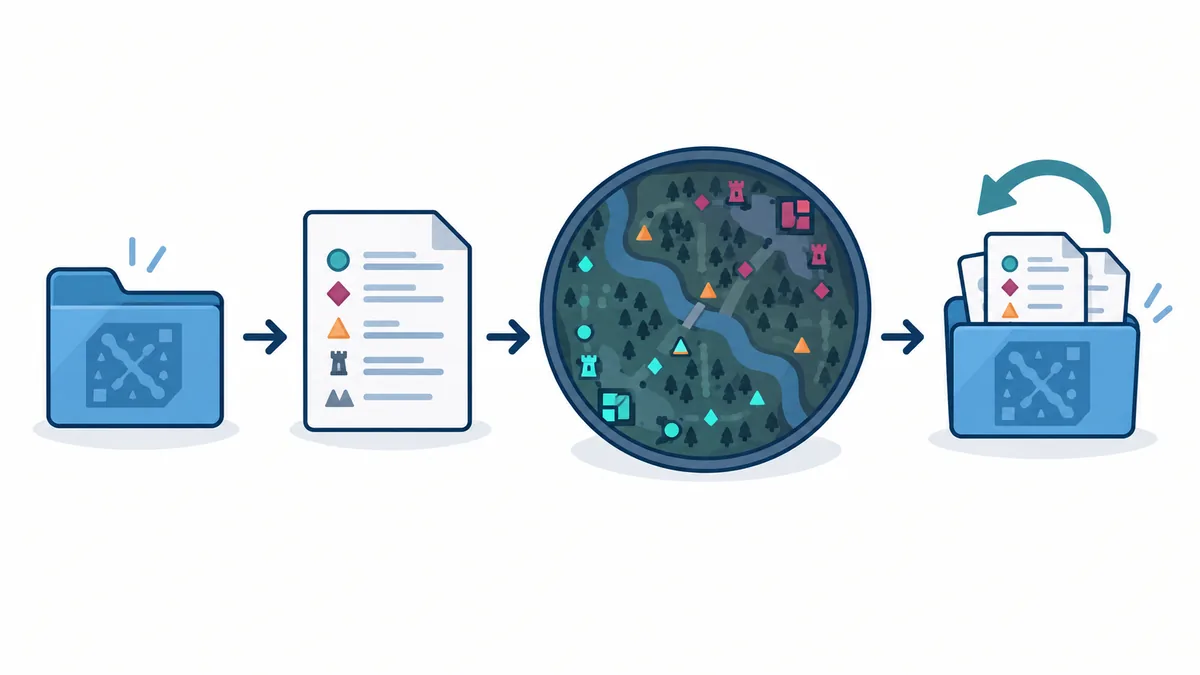
起動オプションを使わず、必要なときに同じ行をコンソールへ入力する方法もあります。autoexec.cfg は再現性が高い一方、忘れた設定まで毎回読み込みます。各行の目的を自分のメモに書き、古い実験を削除して、長い設定一覧を残さないようにしましょう。
Dota 2 ミニマップアイコンの色と大きさを調整するコマンド
次の例は、2026-10-08 に確認した upstream の Minimap Icons ガイドから整理したものです。RGB の色は 0 から 255 の範囲で指定します。最初は中間的な値を使い、変更前の行をメモしてください。有効なコマンドでも、画面や地形によっては見づらくなることがあります。
| 目的 | 入力例 | 調整の考え方 |
|---|---|---|
| 味方の色 | dota_friendly_color 255 255 0; | 三つの RGB 値をまとめて変更し、敵の色との区別を確認する。 |
| 敵の色 | dota_enemy_color 255 0 255; | 地形や ward の記号に溶け込まない色を選ぶ。 |
| ルーンの大きさ | dota_minimap_rune_size 500; | 少しずつ増減し、周囲の記号が隠れていないか見る。 |
| クリープの倍率 | dota_minimap_creep_scale 1.3; | 小さな小数変更から始め、大きな倍率で混雑させない。 |
値は説明用の開始点であり、すべてのパッチで同じ動作をするという約束ではありません。変化が見えないときは、autoexec.cfg が読み込まれているか、綴りと拡張子が正しいかを確認してください。一行だけにして再起動し、異常があれば最後に追加した行を外して標準表示と比較します。
- 味方と敵の二色は、強い色を二つ並べるより、落ち着いたコントラストで選びます。
- 目的の位置を探しにくい場合は、まずルーンの大きさを調整します。
- Steam のライブラリを移動した後も再現できるよう、動作した表を自分のメモに残します。
- 色の変更を、通常の視界を超える情報やゲームルールの変更として説明しないでください。
Dota 2 ミニマップアイコンを確認して安全に元へ戻す
設定を試すときは、ほかの mod と原因を混ぜないことが大切です。通常のクライアントで開始し、autoexec.cfg を追加してからマップを見ます。ヒーロースキン、地形、HUD、VPK パッケージも使っている場合は、ミニマップを評価する間だけ変更を増やさないでください。同時に編集すると、どの行が表示の乱れを作ったのか分からなくなります。
- 試した日、パッチの状態、コマンド名、値を記録します。
- 大きな変更の前に autoexec.cfg をバックアップし、実験行のないコピーも保管します。
- メインメニューと練習セッションで、味方、敵、クリープ、ルーンが読めるか確認します。
- 起動がおかしい、またはミニマップが見づらい場合は、最後の行を削除してもう一度起動します。
- 設定を外しても問題が続くなら、Steam の公式ファイル検証を使います。
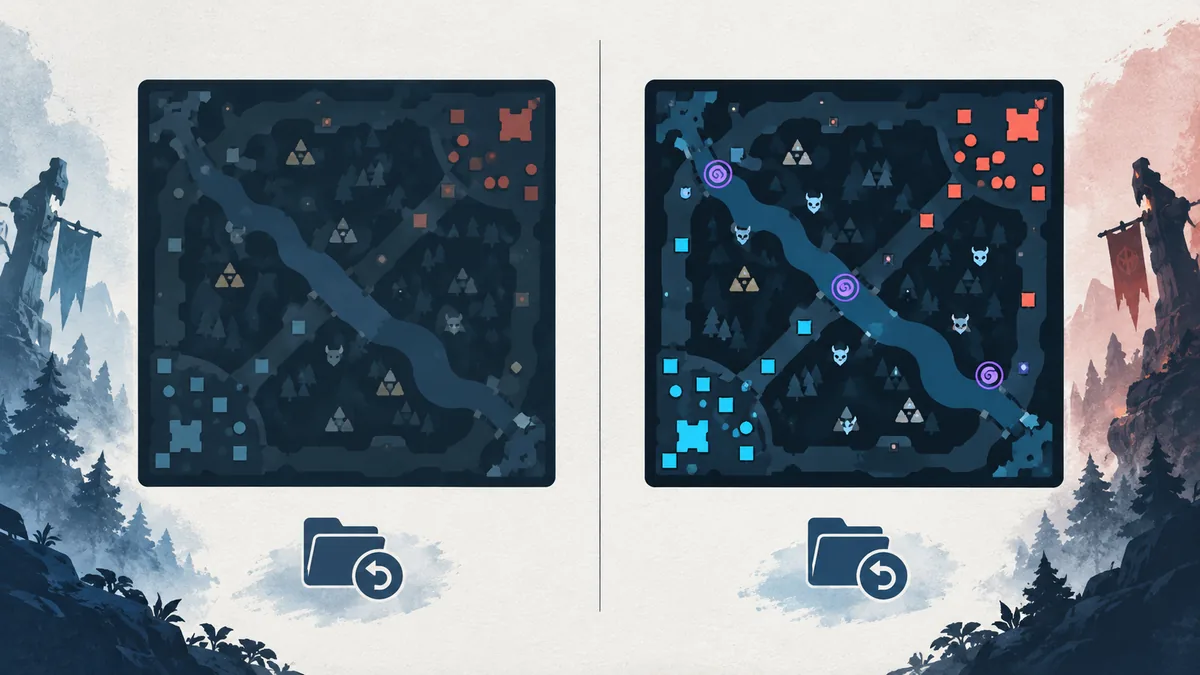
Upstream のカタログには、アイコン、HUD、ヒーロー、地形向けの VPK や ZIP もあります。これらは別の導入先と互換性の注意点を持ちます。アセットを置き換えたいときは対応するガイドを開き、autoexec.cfg に VPK のコマンドを入れないでください。VPK 解説と Mod Manager のページを分けて読むと安全です。
限界、互換性、そして安全な確認リスト
ミニマップのコマンドは、コミュニティーガイドにあるローカル設定の例です。Valve の公式サポートを約束するものではなく、Dota 2 の更新で動かなくなったり、動作が変わったり、ローカルファイルが戻ったりする可能性があります。このページは upstream の手順を理解するためのもので、すべてのアカウントやパッチで同じ結果を保証しません。
| 編集前 | 変更を残す前 |
|---|---|
| cfg の場所が現在のインストールか確認する | 複数の場面で記号が読めるか確認する |
| きれいな autoexec.cfg を保存する | 値とパッチの日付を記録する |
| 一度に一つのコマンドだけ試す | 見づらくなった行や読み込めない行を削除する |
| source の注意書きを読む | 必要ならファイルを戻して Steam の検証を使う |
既知の場所で、戻せる変更を一つ行い、結果を観察し、きれいな基準へ戻せるようにしてください。コミュニティー素材を開くときは upstream のカードと元のダウンロードリンクを確認します。Dota2PornFx.blog はファンによる索引であり、Valve、Steam、Dota 2 とは提携していません。
Dota 2 ミニマップアイコン FAQ
関連する Dota 2 ページ
確認した情報源
- Dota2PornFxWeb Minimap Icons ガイド — cfg の場所、起動オプション、色と倍率の例を 2026-10-08 に確認しました。
- Dota2PornFxWeb オンラインカタログ — コミュニティーの文脈と元リンクを確認しました。
- Steam サポート:ゲームファイルの確認 — 復元時に使える公式の参照情報です。
- Dota 2 公式サイト — コミュニティー例と公式機能を区別するための一次情報です。